
Questions fréquentes
Les dossiers, comment ça marche ?
Un dossier est un ensemble de documents regroupés sous une référence commune, auquel on peut ajouter des documents et des informations complémentaires (commentaires et annexes).
Cette fonctionnalité est idéale pour gérer des dossiers car elle permet d’associer progressivement tous les documents liés à celui-ci.
1. Particularités des Dossiers
1. Les “Dossiers” sont uniquement disponibles pour les utilisateurs internes de XolidoSign Corporate, les utilisateurs externes n’ont accès à aucune information relative au dossier.
2. Pour qu’un utilisateur ait accès au “Dossier”, il doit avoir au moins un des documents qui le composent associé à son compte.
3. Les utilisateurs ayant accès au “Dossier” pourront voir la liste de tous les documents qui le composent, mais ils ne pourront accéder qu’aux documents qui leur sont associés.
4. En plus des documents constituant le “Dossier”, il est possible d’ajouter des informations complémentaires telles que des annexes et des commentaires. Ces informations seront accessibles à tous les utilisateurs ayant accès au “Dossier”, indépendamment de leur auteur.
5. Ces informations complémentaires (annexes et commentaires) peuvent être ajoutées par tout utilisateur ayant accès au “Dossier”.
6. Les annexes sont des informations complémentaires du dossier. Ce ne sont pas des documents de signature et aucune opération ne peut être effectuée sur ces fichiers.
7. Lors de la suppression d’un “Dossier”, les documents et leurs permissions ne sont ni supprimés ni modifiés, les utilisateurs conserveront l’accès aux mêmes documents.
En revanche, les annexes et commentaires du “Dossier” seront supprimés.
2. Comment créer un Dossier
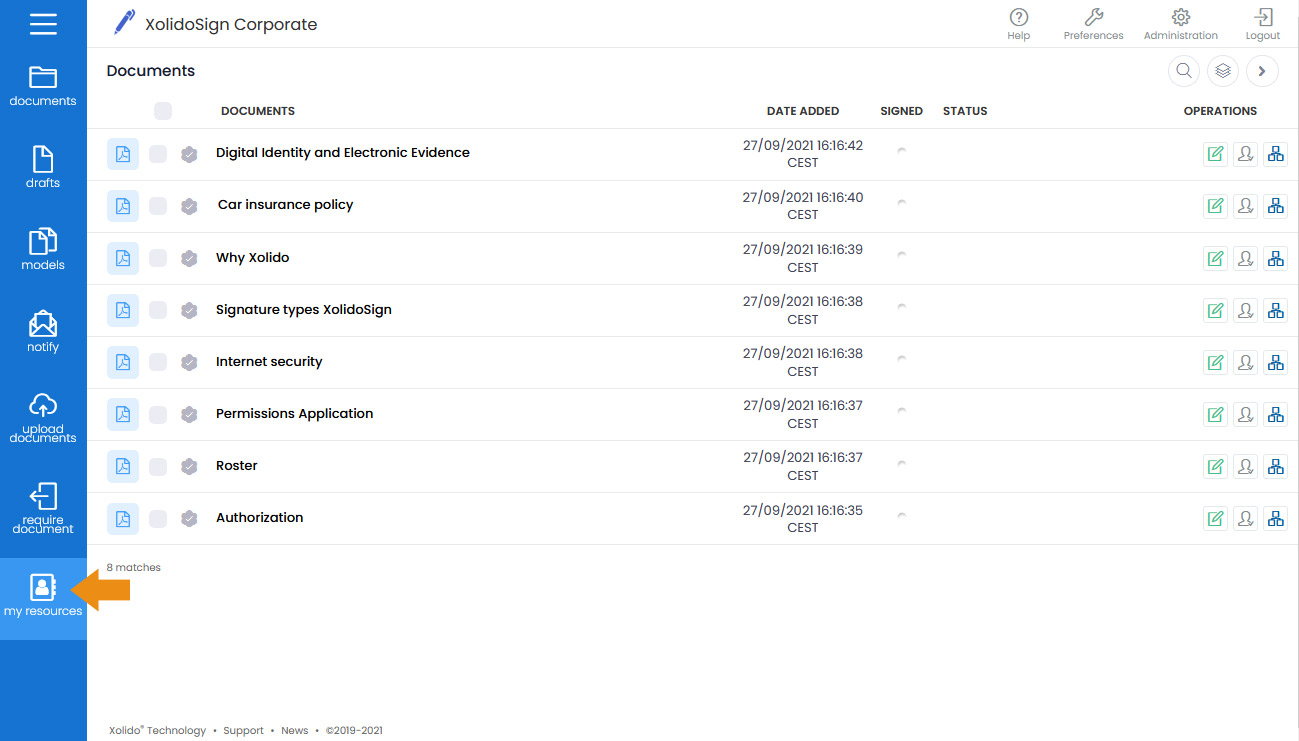
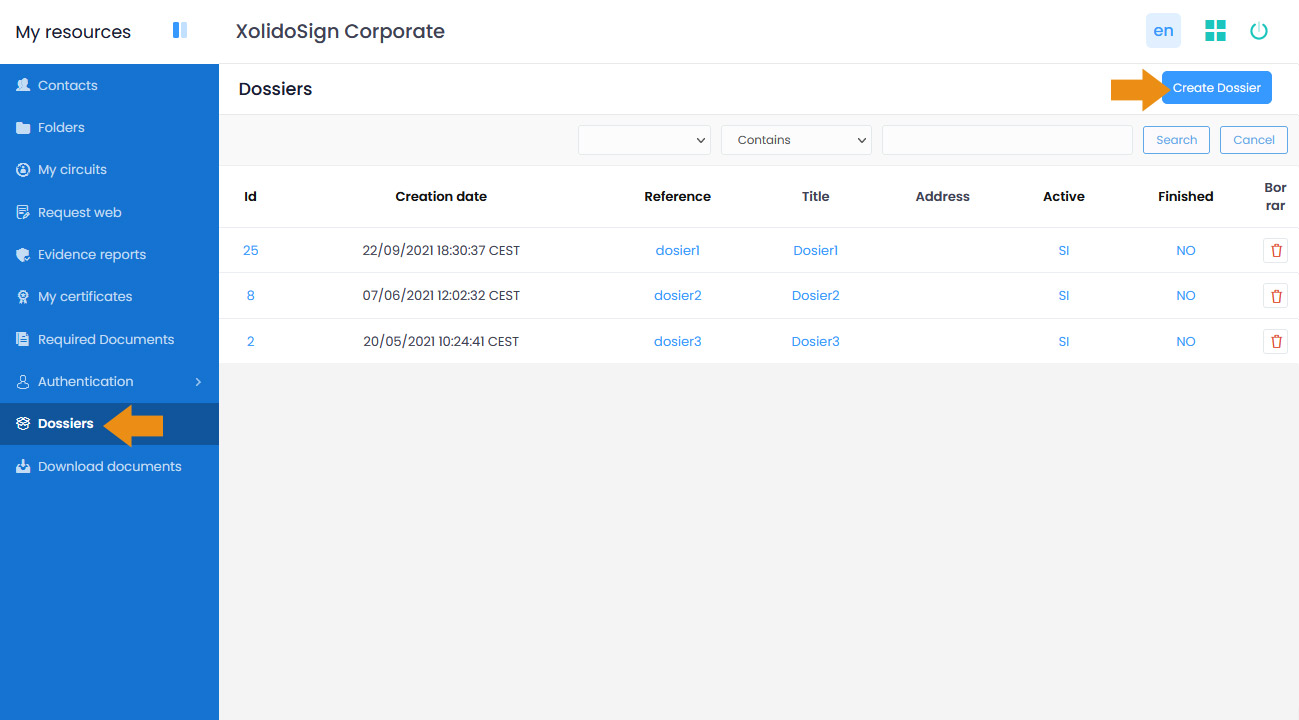
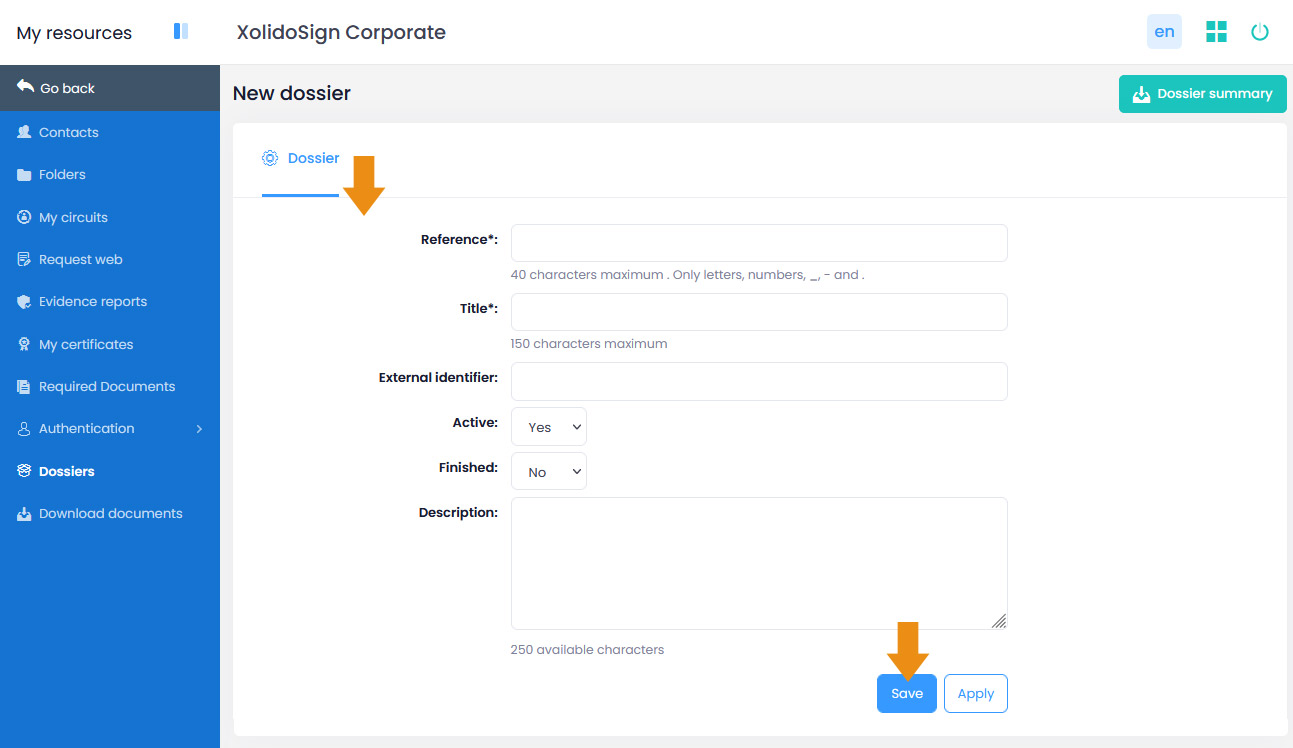
1. Depuis la zone publique Mes Ressources > Dossiers > Créer dossier.
La référence du “Dossier” est unique, il n’est pas possible de créer deux “Dossiers” avec la même référence, c’est-à-dire que deux utilisateurs d’une même plateforme ne peuvent pas créer des dossiers avec la même référence.
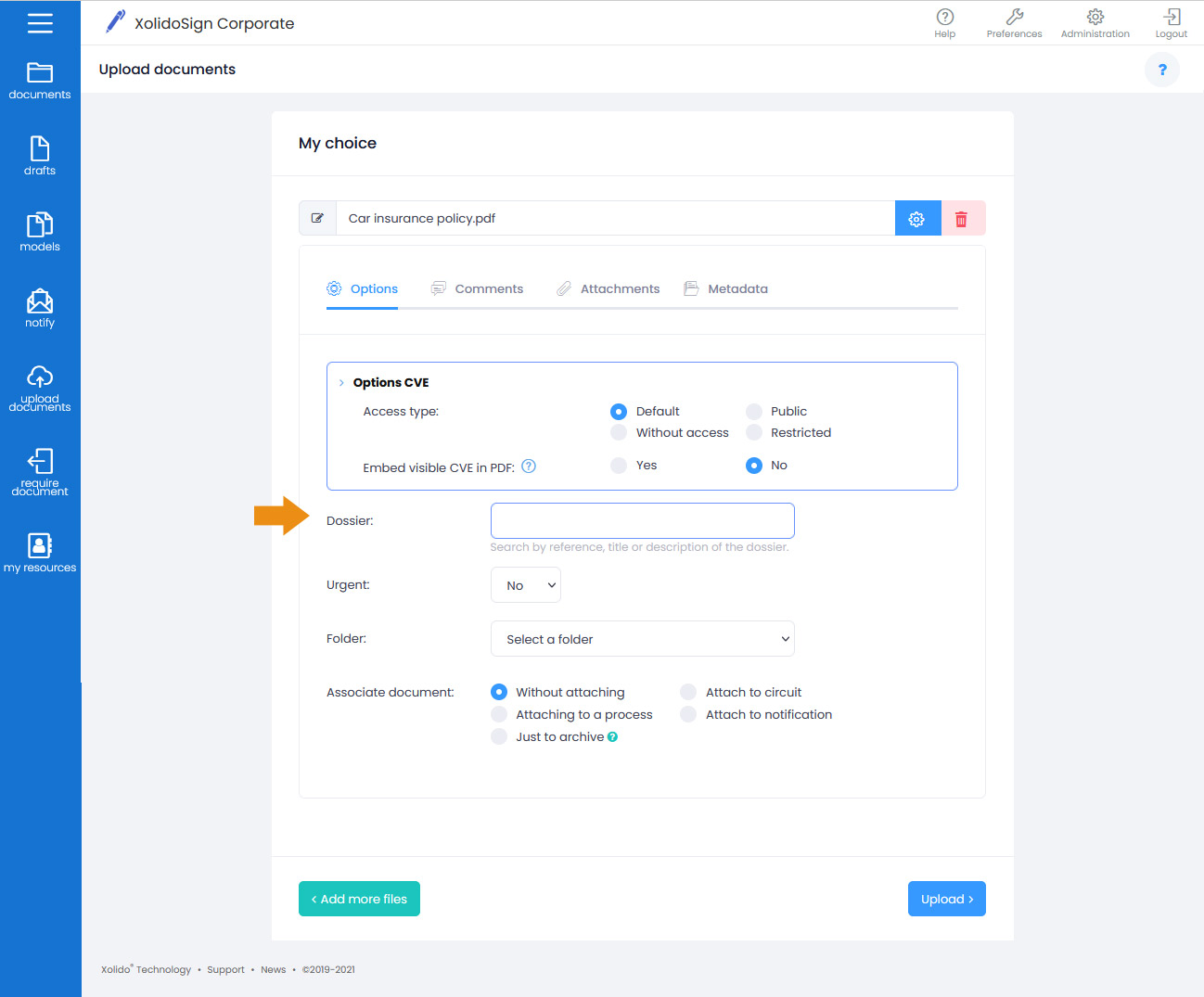
2. Lors du téléversement d’un document sur la plateforme.
Remplir le champ “Dossier” du formulaire d’envoi. En saisissant dans ce champ, les dossiers correspondant à la référence ou au titre s’affichent. Si le “Dossier” existe déjà, il apparaît dans la liste et peut être sélectionné. Dans ce cas, aucun nouveau dossier n’est créé, le document est ajouté au dossier existant.
Pour créer un nouveau “Dossier”, il faut saisir une référence différente des existantes.
Le document téléversé sera associé au “Dossier”.
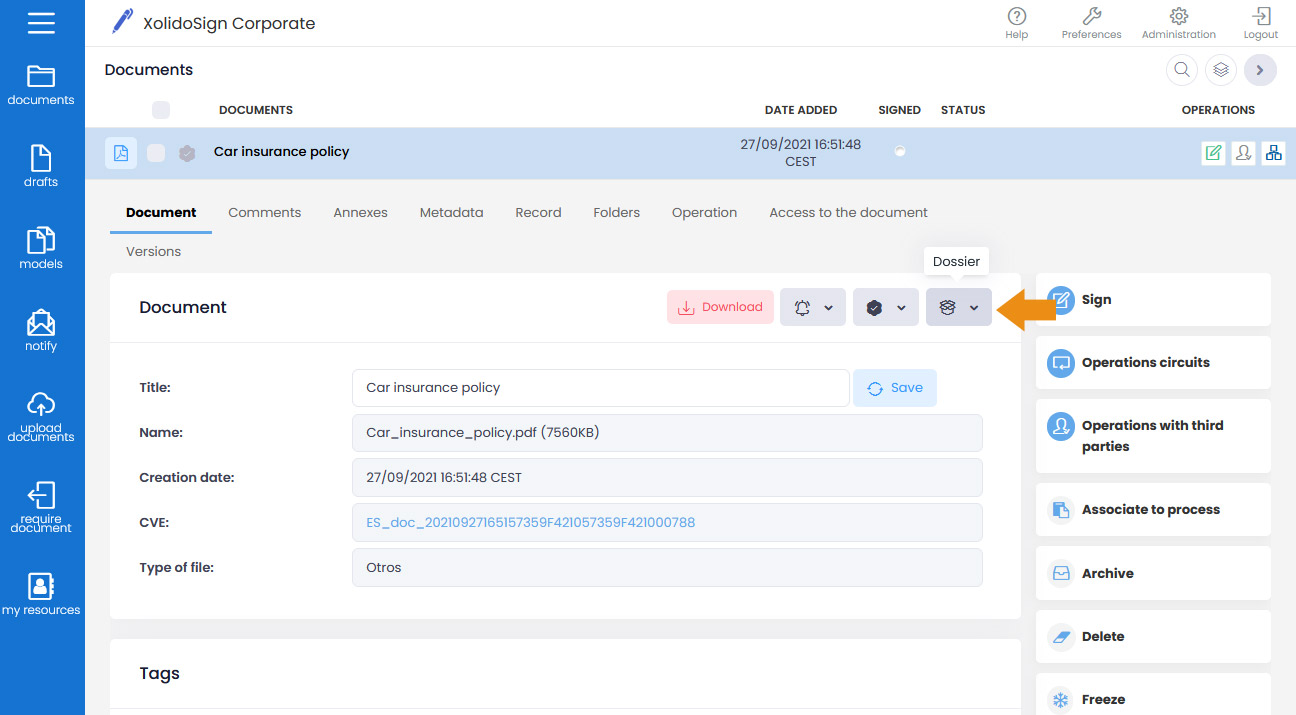
3. Depuis la fiche de chaque document > Onglet Document > Dossier.
Fonctionne de la même manière que le point 2 ci-dessus.
3. Comment associer un document à un Dossier
1. Lors du téléversement d’un document sur la plateforme.
Remplir le champ “Dossier” du formulaire d’envoi avec le nom du dossier auquel on souhaite l’associer. Ce champ fonctionne comme un moteur de recherche : en tapant le nom du “Dossier”, les correspondances s’affichent. On sélectionne l’un d’eux et on envoie le document normalement.
Le document sera associé au “Dossier” sélectionné.
2. Depuis la fiche de chaque document > Onglet Document > Dossier.
Remplir le champ “Associer à un dossier” avec le nom du dossier souhaité. Ce champ fonctionne comme un moteur de recherche : les correspondances s’affichent, on sélectionne un dossier et on clique sur “associer”.
Le document sera associé au “Dossier” sélectionné.
4. Comment partager des documents du Dossier avec un autre utilisateur
Pour qu’un utilisateur ait accès à un “Dossier”, il doit avoir accès à au moins un des documents qui le composent.
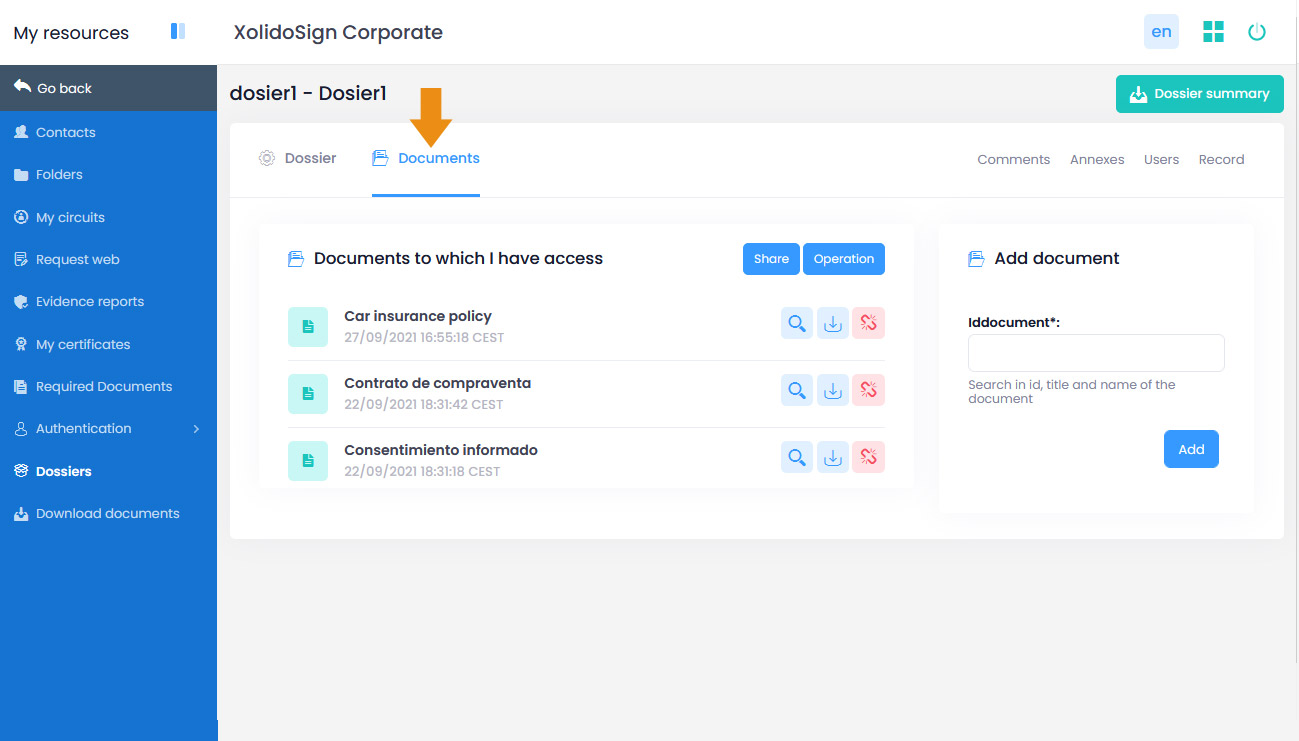
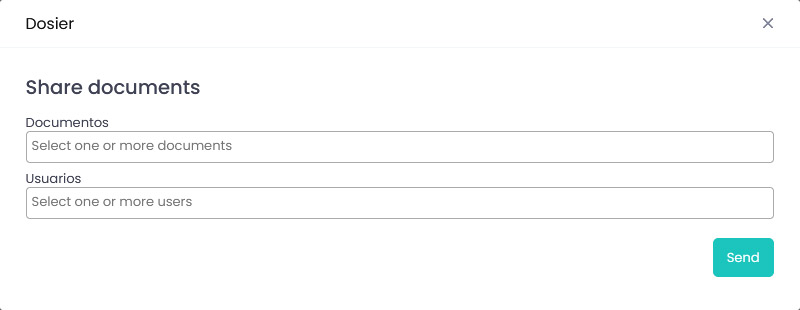
Pour partager un document, accédez au “Dossier” > Onglet “Documents” > Partager.
Le bouton “Partager” permet de sélectionner un ou plusieurs documents du dossier à partager avec un ou plusieurs utilisateurs.
NOTE : chaque utilisateur ne peut partager que les documents auxquels il a accès.
5. Comment gérer, accéder ou consulter un Dossier
Pour accéder à la fiche du “Dossier”, deux options sont possibles :
1. Mes Ressources > Dossiers
Liste de tous les “Dossiers” associés à l’utilisateur. Cliquez sur la référence pour accéder à la fiche.
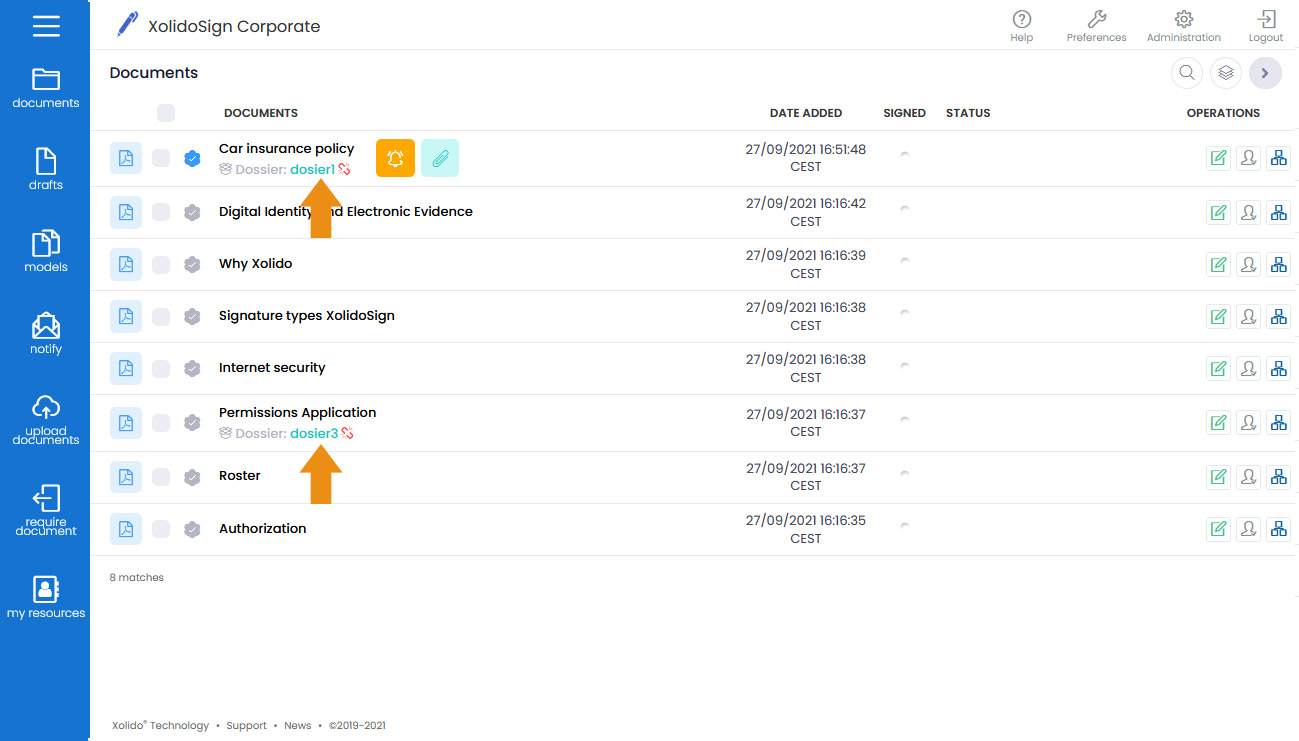
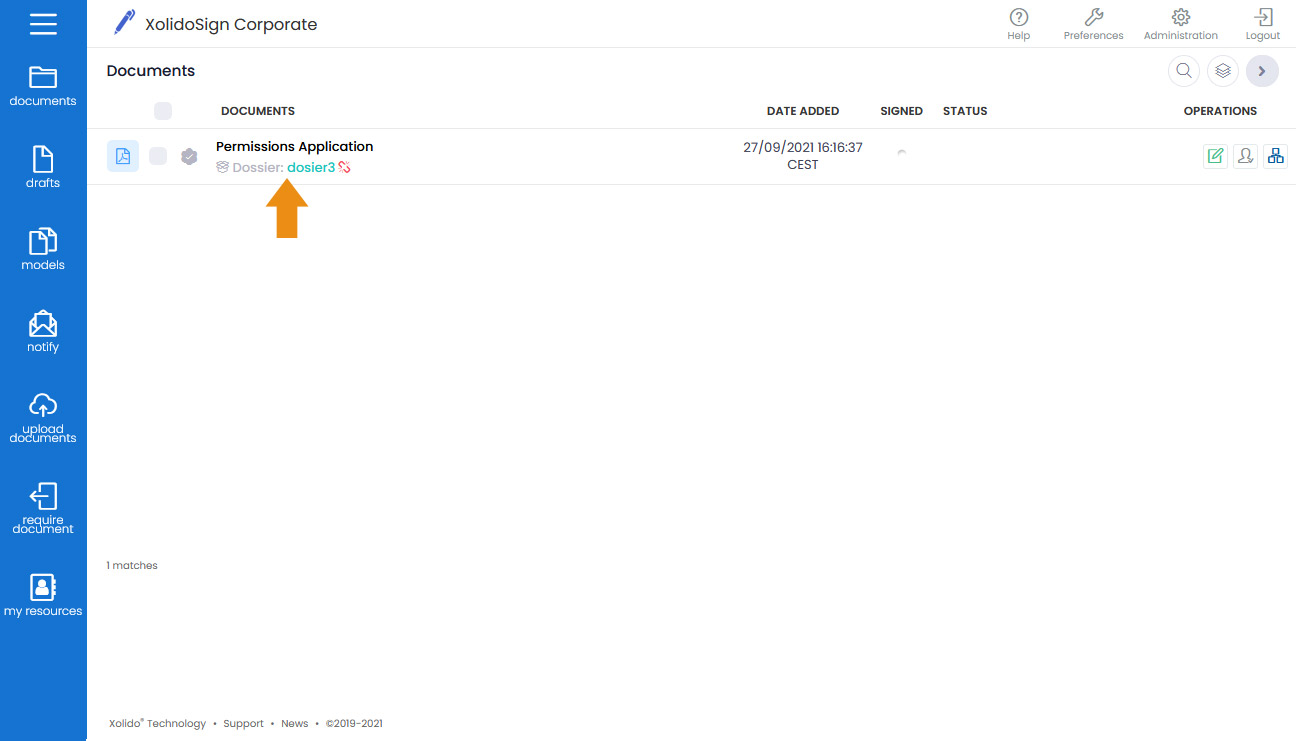
2. Documents > Dossier
Si un document est associé à un “Dossier”, son nom apparaît.
Cliquez sur la référence pour accéder au dossier.
6. Fiche du Dossier
1. Onglet “Dossier”
- Référence : la référence doit être unique. Maximum 40 caractères. Lettres, chiffres, _, - et . uniquement.
- Titre : maximum 150 caractères.
- Identifiant externe : optionnel.
- Actif : OUI ou NON. Si NON, le dossier n’est plus actif et aucun nouveau document ne peut être ajouté.
- Finalisé : un dossier finalisé ne peut plus recevoir de nouveaux documents ni modifications.
- Description : texte libre.
2. Onglet “Documents”
Liste des documents accessibles et non accessibles pour l’utilisateur.
Actions sur les documents accessibles :
 Voir fiche
 Télécharger
 Dissocier
 Partager
 Opérations
Autres actions :
- Commentaires : ajout de notes visibles par tous les utilisateurs ayant accès au dossier.
- Annexes : informations complémentaires non modifiables.
- Utilisateurs : liste des utilisateurs ayant accès.
- Historique : journal des opérations.
7. Comment supprimer un Dossier
Depuis Mes ressources > Dossiers > colonne “supprimer”.
Chaque utilisateur peut supprimer uniquement les dossiers qu’il a créés.
La suppression ne modifie pas les documents ni les permissions.
Les commentaires et annexes du dossier sont supprimés.


Produits Xolido
Infrastructure informatique et services en nuage
Contact et support
Qui sommes-nous
- ©2001-2026 - Avis juridique - Confidentialité - Politique de cookies - Plan du site
