
Questions fréquentes XolidoSign Desktop
Je reçois le message d'erreur indiquant que le certificat n'est pas approuvé ou que la chaîne ne peut pas être complétée.
Si lors de la signature d’un document un message d’avertissement apparaît indiquant que le certificat avec lequel vous tentez de signer n’a pas été émis par une autorité de certification de confiance, cela peut être dû au fait que le certificat racine ou intermédiaire de l’autorité émettrice du certificat (FNMT, ACCV, etc.) n’est pas installé sur votre système.
Comment installer le certificat racine
1. Téléchargez le fichier du certificat racine (généralement au format .cer ou .crt) depuis l’autorité émettrice (CA).
2. Une fois téléchargé, installez le certificat racine sur votre ordinateur.
Des droits d’administration sont requis.
Pour cela, faites un clic droit sur le certificat téléchargé et sélectionnez « Installer le certificat ».
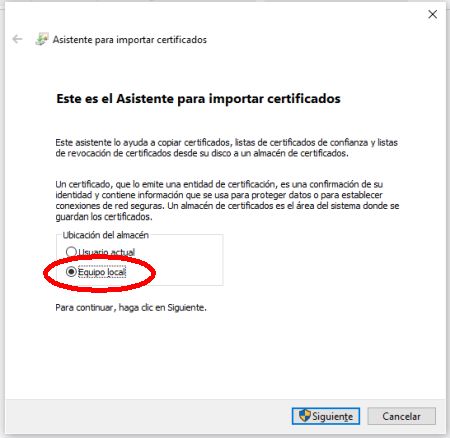
- Sélectionnez « Ordinateur local » et cliquez sur Suivant.
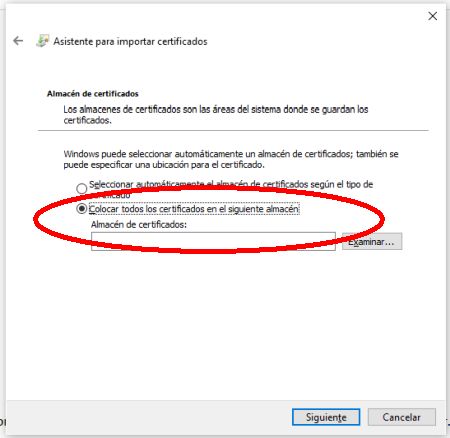
- Sélectionnez « Placer tous les certificats dans le magasin suivant » et cliquez sur Parcourir…
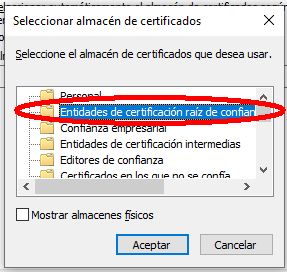
- Sélectionnez « Autorités de certification racines de confiance » et cliquez sur OK.
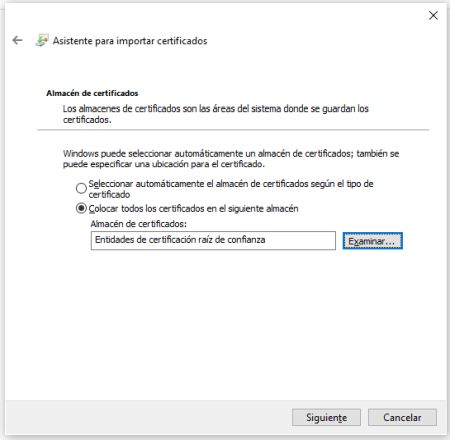
- Cliquez sur Suivant.
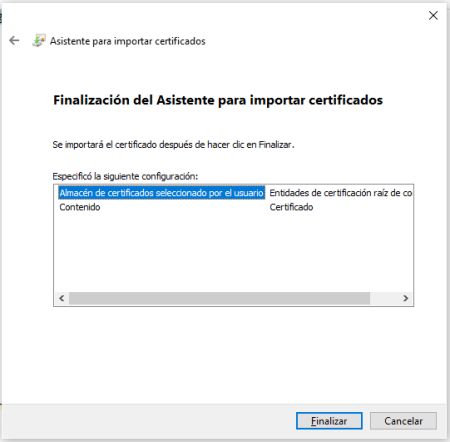
- Cliquez sur Terminer.
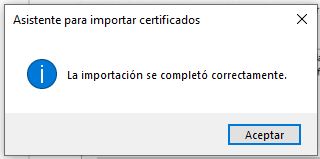
Comment installer le certificat intermédiaire
1. Téléchargez le fichier du certificat intermédiaire (généralement au format .cer ou .crt) depuis l’autorité émettrice (CA).
2. Une fois téléchargé, installez le certificat racine sur votre ordinateur.
Des droits d’administration sont requis.
Pour cela, faites un clic droit sur le certificat téléchargé et sélectionnez « Installer le certificat ».
- Sélectionnez « Ordinateur local » et cliquez sur Suivant.
- Sélectionnez « Placer tous les certificats dans le magasin suivant » et cliquez sur Parcourir…
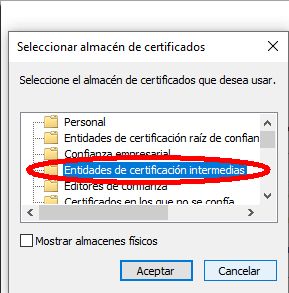
- Sélectionnez « Autorités de certification intermédiaires » et cliquez sur OK.
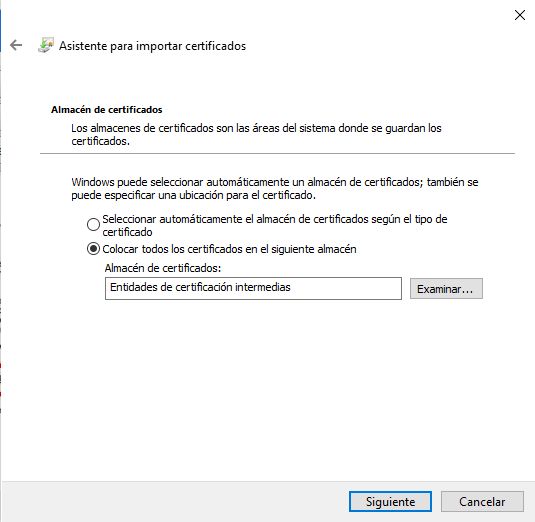
- Cliquez sur Suivant.
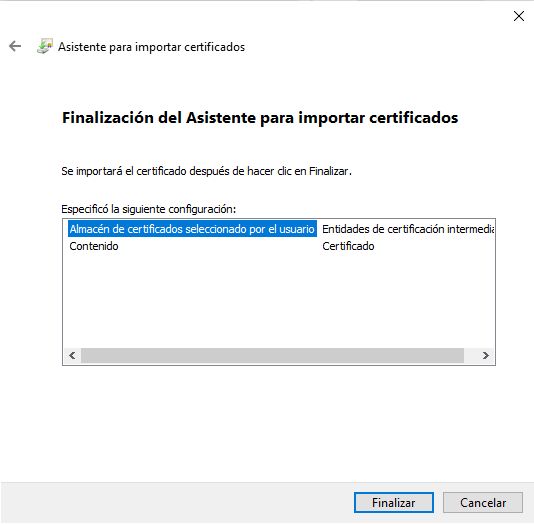
- Cliquez sur Terminer.
Certificats AC racine et intermédiaires (ou subordonnés) de la FNMT
Certificat AC racine et intermédiaires (ou subordonnés) de l’ACCV



Produits Xolido
Infrastructure informatique et services en nuage
Contact et support
Qui sommes-nous
- ©2001-2026 - Avis juridique - Confidentialité - Politique de cookies - Plan du site
