
Questions fréquentes XolidoSign Desktop
Comment puis-je configurer le filigrane de signature visible ?
Avec XolidoSign Desktop, vous disposez de multiples options pour configurer la marque visible de signature dans vos documents PDF.
En premier lieu, pour accéder à cette configuration dans la partie inférieure droite du panneau “Firmar”, cliquez sur “Firma visible”.
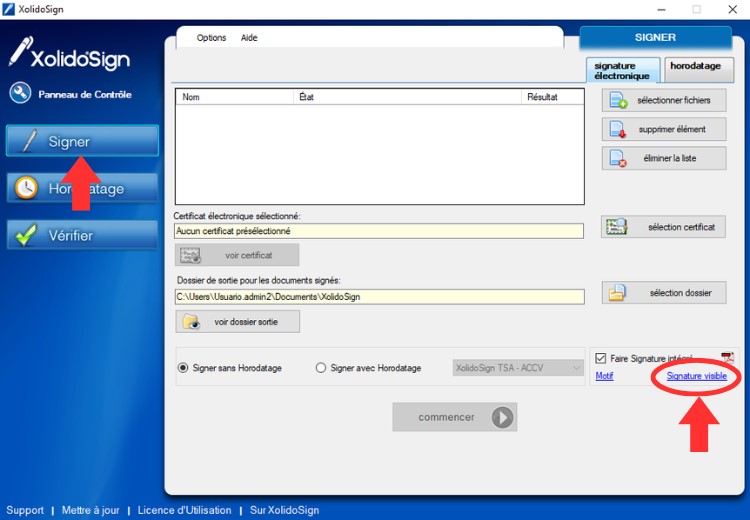
Position et page
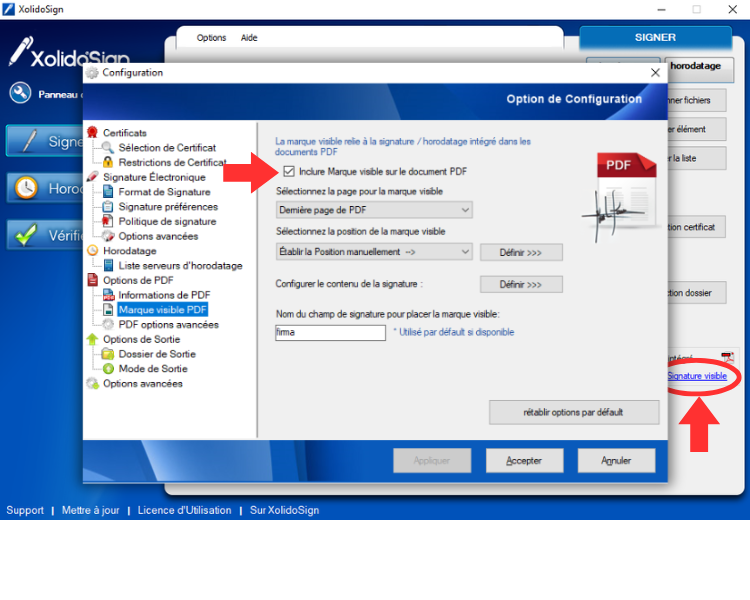
Vérifiez que l’option “Incluir marca visible en el documento PDF” est cochée.
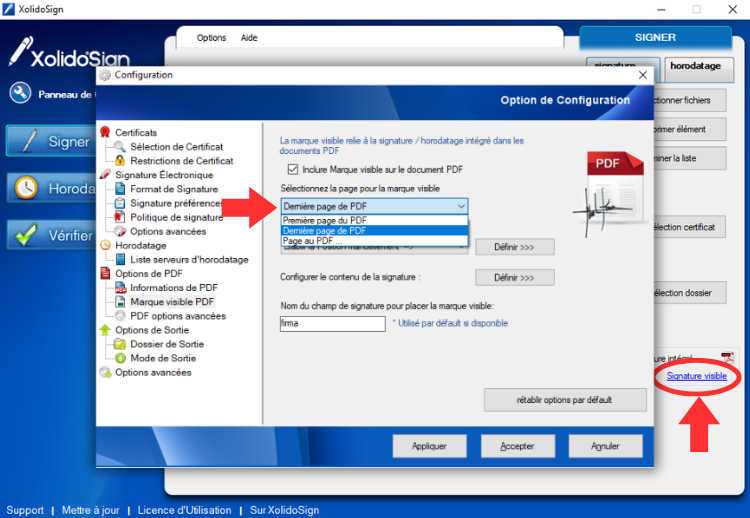
Dans la première liste déroulante, sélectionnez la page dans laquelle vous souhaitez inclure la marque visible.
Ensuite, sélectionnez la position de la marque visible. Vous pouvez sélectionner l’une des valeurs par défaut qui apparaissent dans la liste déroulante, comme par exemple “Position en bas à droite”.
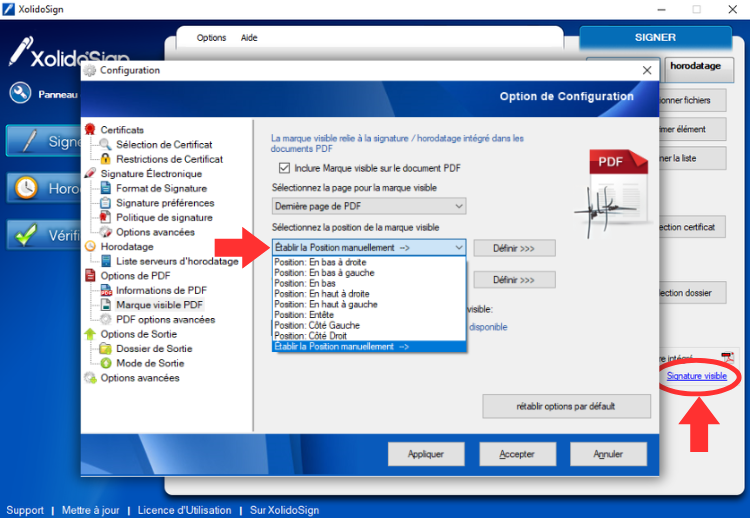
Ou choisissez l’option “Définir la position manuellement → Définir”.
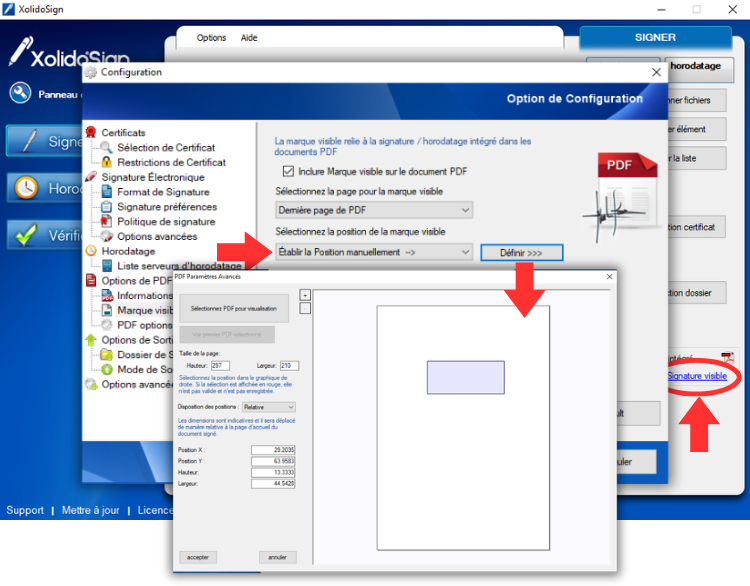
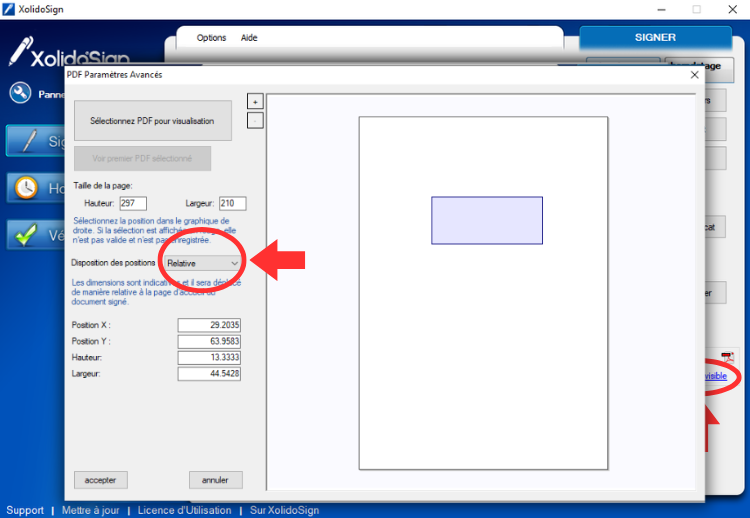
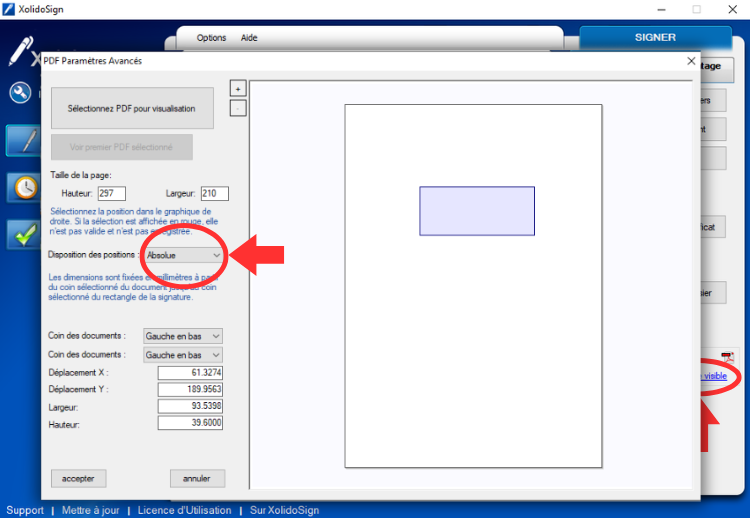
Pour définir la position de la marque visible, l’utilisateur dispose de deux modes de position : Relatif et Absolu.
- Position relative : sélectionnez avec la souris la position où vous souhaitez placer la marque de signature visible. Les valeurs de “Position X” et “Position Y” indiquent les coordonnées du coin inférieur gauche de la marque visible par rapport au coin inférieur gauche du document. Dessinez avec la souris un cadre à la position et à la taille souhaitées.
- Position absolue : la position est définie à l’aide de coordonnées absolues en millimètres, via un point de référence dans le document et un autre point de référence dans la marque visible. Autrement dit, la distance est fixée en millimètres, depuis le coin sélectionné du document jusqu’au coin sélectionné dans le cadre de signature.
Les dimensions de la marque visible, dans le cas de coordonnées absolues, sont spécifiées manuellement, par exemple 30x70 mm. La taille physique du document à signer sera celle déclarée dans le fichier PDF.
Dans le cas de signatures en lot, la taille déclarée dans le PDF sera détectée automatiquement pour chacun des fichiers.
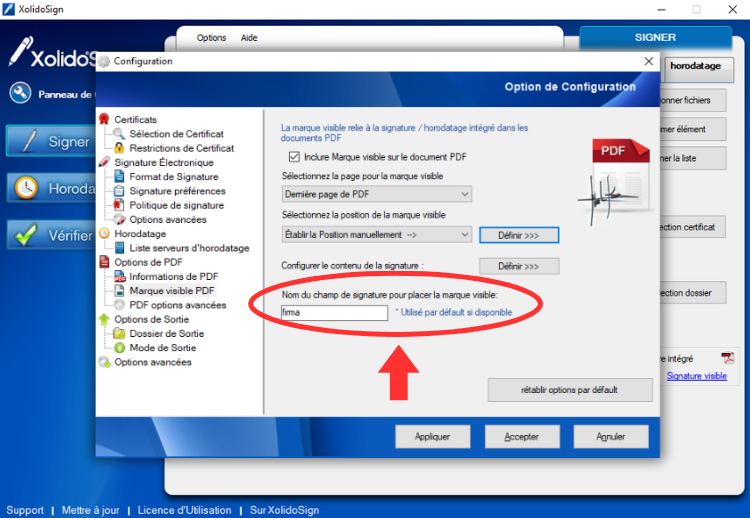
Si le PDF que vous allez signer contient un champ de signature prédéfini, vous pouvez intégrer la marque visible dans ce champ. Pour cela, saisissez le nom du champ prédéfini dans l’option “Nom du champ de signature pour la marque visible”.
Contenu de la marque visible
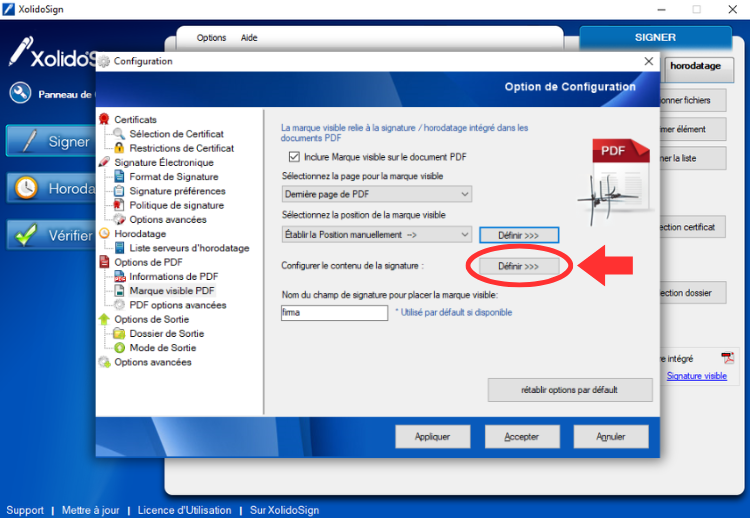
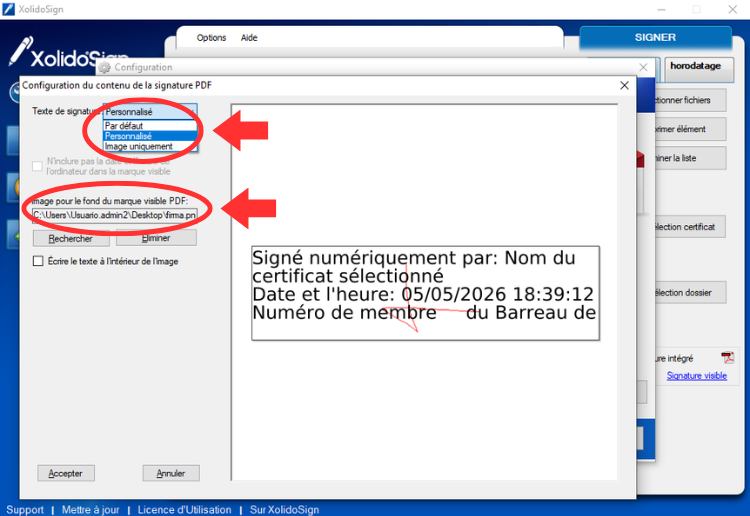
XolidoSign Desktop vous permet de configurer le contenu de la marque de signature visible de trois manières différentes :
1. Texte de signature : Par défaut.
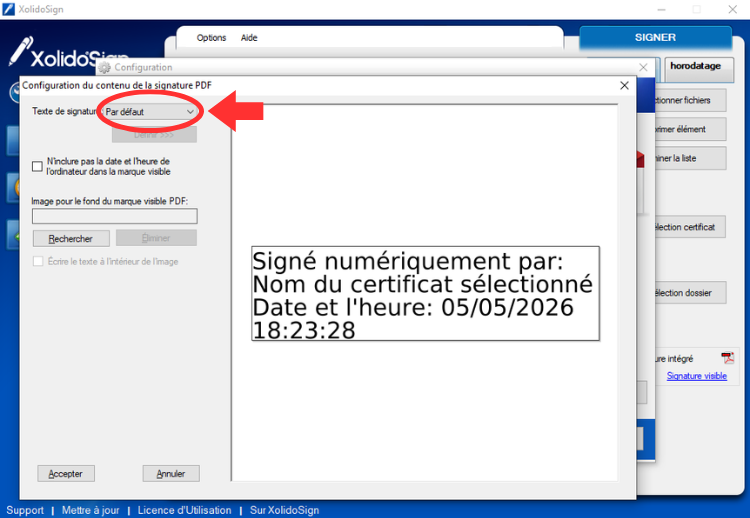
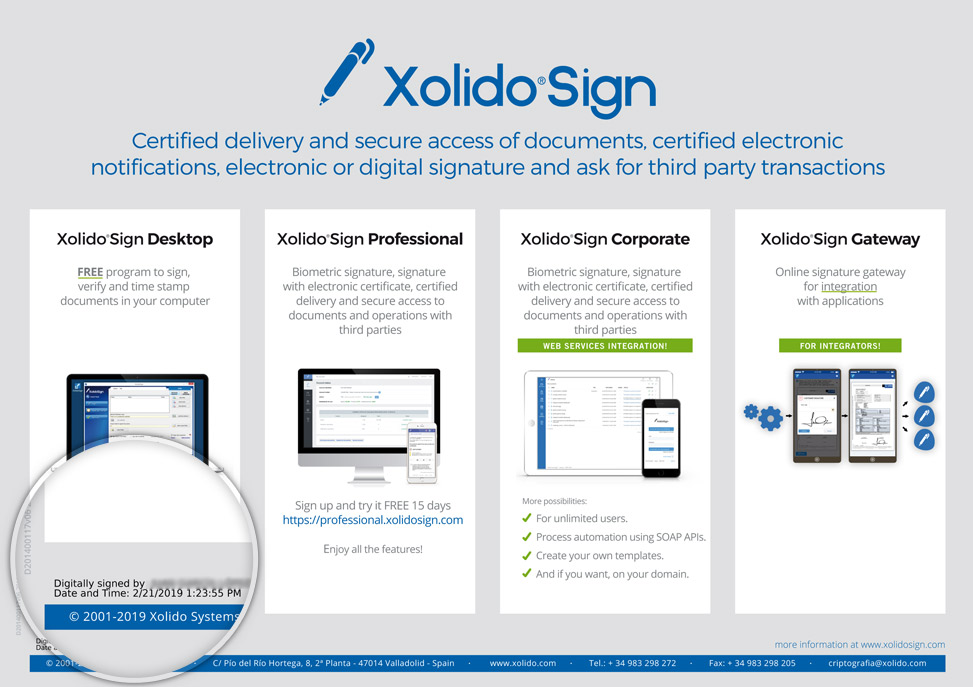
La marque visible de signature affiche les données extraites du certificat électronique avec lequel la signature a été réalisée, ainsi que la date et l’heure de la signature.
Par exemple :
Signé numériquement par : {CN}*
Date et heure : dd.mm.aaaa hh:mm:ss
(*) Le champ {CN} est extrait automatiquement du certificat et correspond au Common Name.
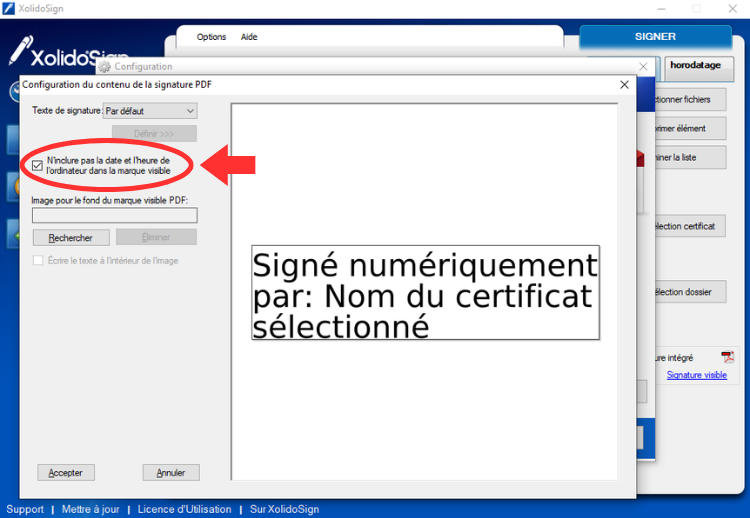
Si vous ne souhaitez pas inclure la date et l’heure dans la marque visible, dans la zone de configuration mentionnée ci-dessus, cochez l’option “Ne pas inclure la date et l’heure de l’ordinateur dans la marque visible”.
Vous pouvez également inclure dans ce texte un motif et une localisation. Accédez à “Informations PDF” dans le menu latéral gauche de la zone de configuration pour les définir.
Un exemple avec cette option serait :
Signé numériquement par : {CN}
Motif : (texte du motif)
Lieu : (texte de la localisation)
Date et heure : dd.mm.aaaa hh:mm:ss
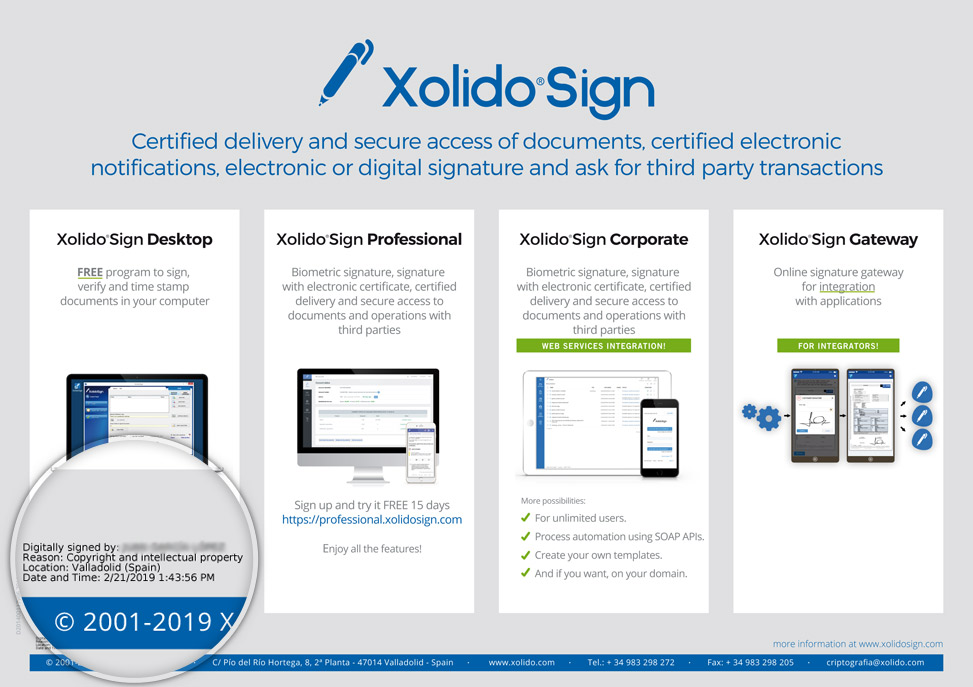
2. Texte de signature : Personnalisé.
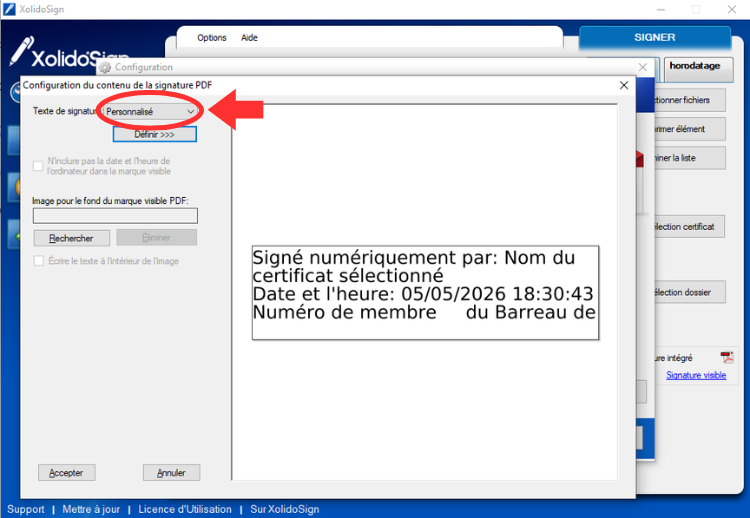
En accédant à “Définir >>>”, il est possible de configurer librement le texte et d’ajouter des macros.
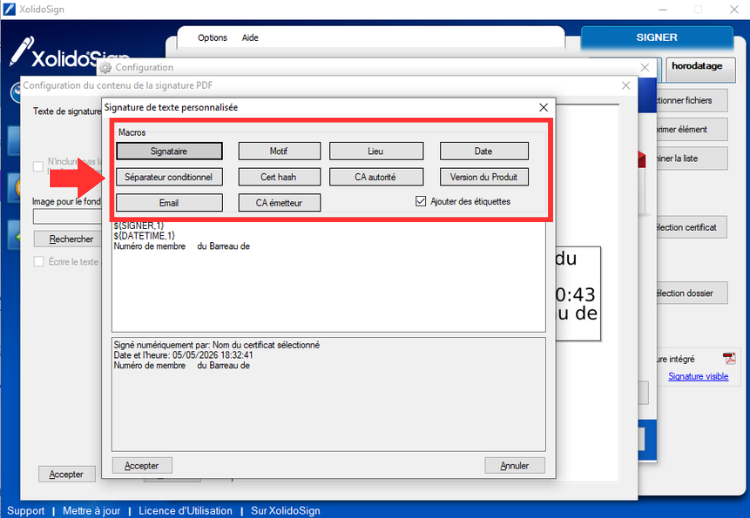
Les macros disponibles sont :
CHAMP / MACRO
VALEUR
OBSERVATIONS
Signataire
${SIGNER,1}Signé numériquement par : Nom du certificat sélectionné.
La valeur est extraite automatiquement du CN du certificat
Motif
${REASON,1}Motif : motif de la signature
Le motif est configuré dans Informations PDF
Lieu
${LOCATION,1}Lieu: localisation
La localisation est configurée dans Informations PDF
Date
${DATETIME,1}Date et heure : 28.01.2020 10:57:31
Il est possible de modifier le format par défaut (exemples ci-dessous)
Séparateur conditionnel
${CS}Insère un saut de ligne ou des espaces conditionnels
Expliqué ci-dessous
Cert Hash
${CERTHASH,1}Certificate Hash : 0000000000000
La valeur est extraite automatiquement du certificat
CA Autorité
${CA,1}Certificate issuer CA : nom de l’AC du certificat sélectionné
La valeur est extraite automatiquement du certificat
Version du produit
${VER,1}Version XolidoSign : 2.2.1.42
Version de XolidoSign Desktop utilisée
Toutes les macros, sauf le séparateur conditionnel, peuvent comporter un paramètre indiquant si elles affichent ou non une étiquette avec le titre de la valeur. Si ce paramètre vaut “1”, l’étiquette est affichée. Par exemple :
${SIGNER,1} > Signé numériquement par : JUAN GARCIA
${SIGNER} > JUAN GARCIA
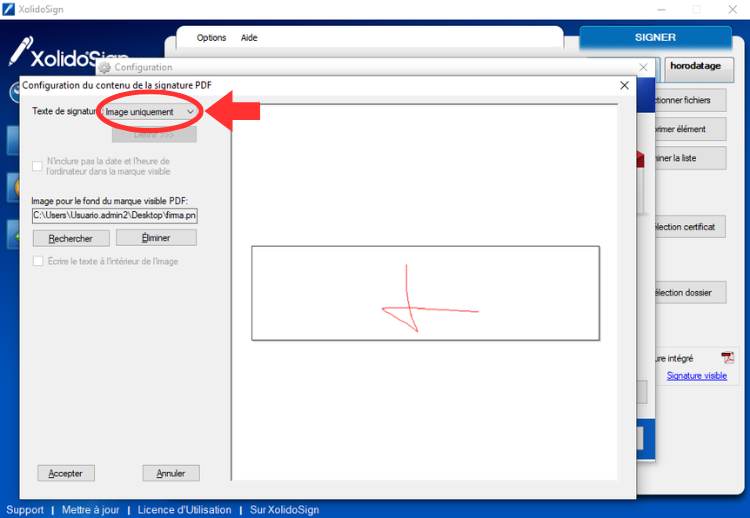
3. Texte de signature : Image uniquement.
En sélectionnant cette option, la marque visible sera uniquement l’image choisie, sans texte.
Dans la zone de configuration de la signature visible, section “Imagen de fondo para la marca visible”, cliquez sur “Buscar” pour choisir l’image de fond souhaitée. Cette image s’adaptera au cadre de signature.
*Pour l’option Texte de signature “Par défaut” comme pour l’option “Personnalisé”, il est possible d’insérer une image de fond avec la possibilité d’ajouter le texte par-dessus. En utilisant la case à cocher “Écrire le texte dans l’image”, vous pouvez sélectionner avec la souris la zone de l’image où le texte doit apparaître.


Produits Xolido
Infrastructure informatique et services en nuage
Contact et support
Qui sommes-nous
- ©2001-2026 - Avis juridique - Confidentialité - Politique de cookies - Plan du site
