
Questions fréquentes XolidoSign Desktop
XolidoSign n'affiche pas les certificats de ma carte crypto ACA fournie par RedAbogacía.
Avec XolidoSign Desktop, vous pouvez utiliser les certificats électroniques inclus dans votre carte cryptographique ACA fournie par le Conseil Général de l’Avocat espagnol via RedAbogacía.
Si vous ne parvenez pas à accéder à votre certificat, nous vous recommandons de consulter les informations ci-dessous.
Les cartes cryptographiques incluent un pilote installable pour Windows, fourni avec le dispositif ou téléchargeable depuis le site du fabricant, que vous devez installer sur votre ordinateur et qui, une fois installé, vous permettra d’accéder à vos certificats sur carte.
Le système d’exploitation Windows utilise un protocole de connexion avec les cartes cryptographiques qui vous permettrait, dans des situations standard, de visualiser vos certificats personnels disponibles via la liste accessible à : Internet Explorer -> Outils -> Options Internet -> Contenu -> Certificats -> onglet "Personnel".
Si vous effectuez cette vérification avec votre carte cryptographique ACA connectée et que vous ne visualisez pas le certificat électronique ACA dans la liste, la disponibilité de ce certificat n’est pas garantie pour les applications qui se connectent via ce protocole natif de Windows.
Cela est dû au fait que le logiciel intermédiaire du fabricant de la carte cryptographique ne permet pas, dans certains contextes, l’accès complet aux opérations avec le certificat via le protocole Windows.
Par défaut, XolidoSign accède aux certificats via l’interface native de Windows.
Cependant, dans XolidoSign, nous disposons d’une alternative qui vous permet de configurer la connexion avec votre carte cryptographique ACA, et d’utiliser votre certificat ACA pour réaliser des opérations de signature électronique.
Pour cela, vous devez accéder dans XolidoSign à Panneau de configuration -> Options globales -> Options des bibliothèques PKCS11.
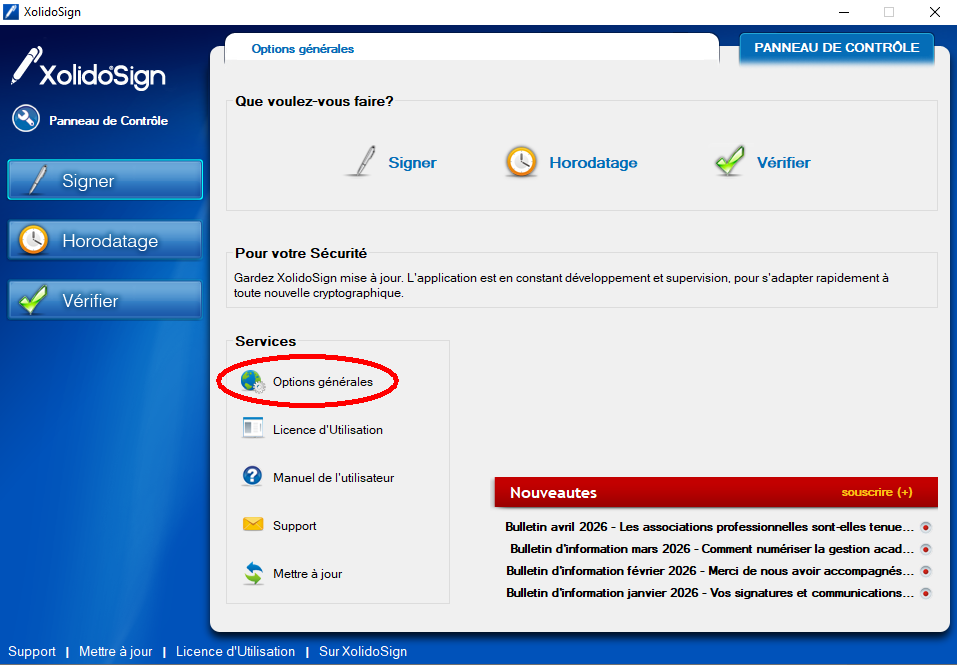
Dans cette option, vous devez activer la fonctionnalité PKCS11 pour l’utilisation de cartes cryptographiques. Puis cliquer sur le bouton "ajouter une bibliothèque".
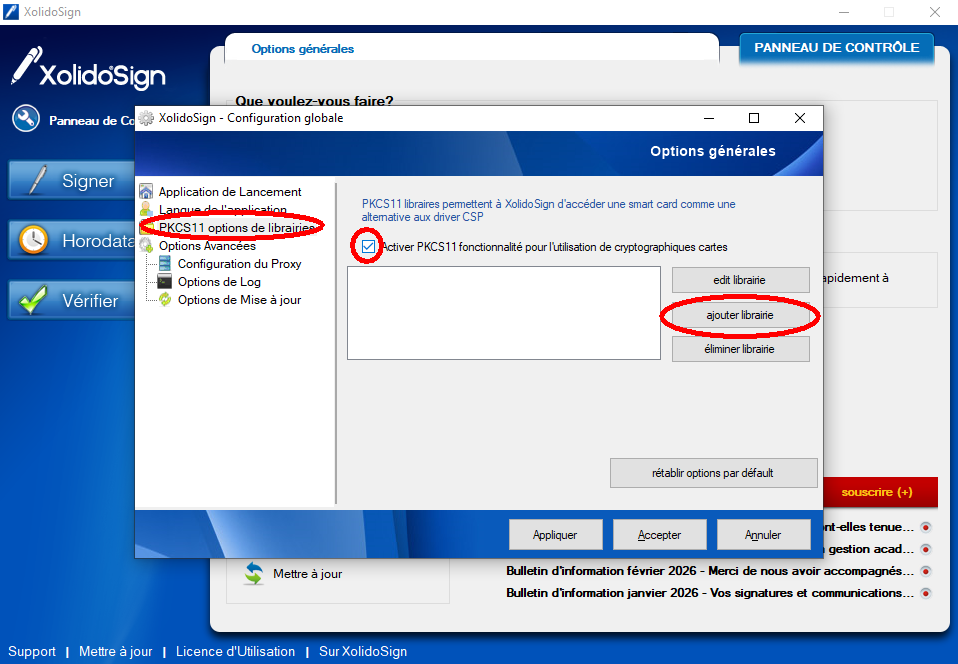
Cette action affichera deux champs : dans le premier, vous devez saisir un nom descriptif pour la bibliothèque que vous configurez ; dans l’exemple nous avons indiqué "Carte ACA", mais vous pouvez choisir n’importe quel autre nom.
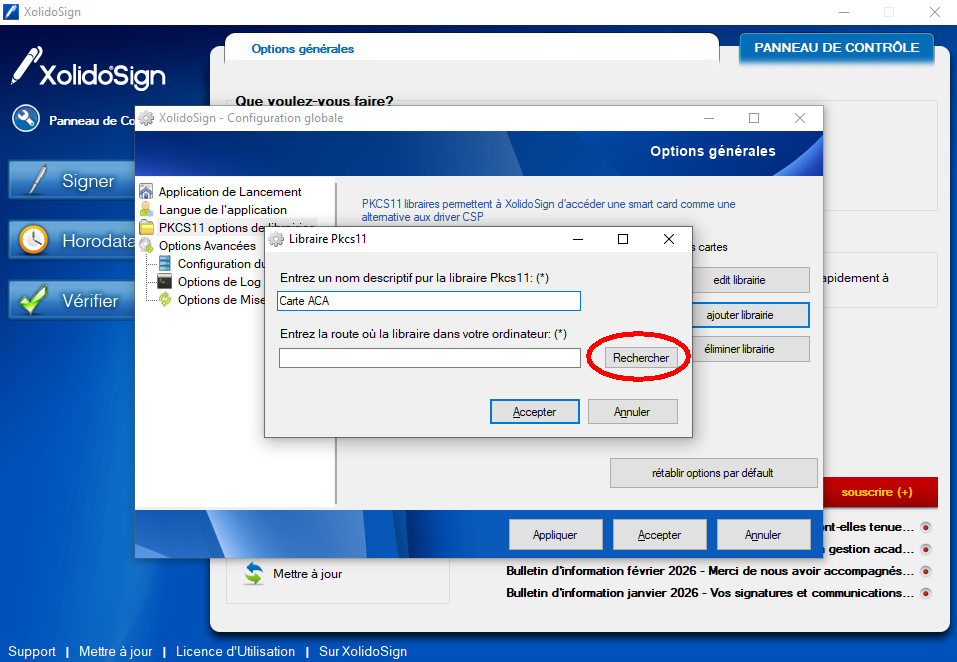
Ensuite, vous devez cliquer sur le bouton "rechercher" pour sélectionner la bibliothèque PKCS11 fournie par le fournisseur de votre carte cryptographique lors de l’installation de celle-ci sur votre ordinateur.
Il existe deux versions de cartes cryptographiques ACA : les nouvelles, intégrant une puce fabriquée par Bit4id, et les anciennes, avec une puce fabriquée par G&D. La différence peut être identifiée en vérifiant si la carte comporte dans le coin inférieur droit le texte "TS 2048" ; dans ce cas il s’agit d’une carte Bit4id, tandis que celles sans ce texte sont des cartes G&D.
Vous pouvez demander à votre ordre des avocats une nouvelle carte TS 2048. Nous vous indiquons ci-dessous comment utiliser ces cartes avec XolidoSign.
Carte TS 2048 de Bit4id
Dans le cas des cartes cryptographiques ACA 2048 bits, vous trouverez probablement votre bibliothèque PKCS11 dans l’un des chemins suivants. Assurez-vous d’avoir installé le pilote disponible à l’URL suivante : http://www.abogacia.es/wp-content/uploads/2012/09/Kit_Bit4id_4.0.0.4.zip
Pour systèmes d’exploitation 32 bits : C:\Windows\System32\bit4ipki.dll
Pour systèmes d’exploitation 64 bits : C:\Windows\SysWOW64\bit4ipki.dll
Une fois la bibliothèque sélectionnée, vous devez cliquer sur les boutons "Accepter" pour revenir à l’écran principal du panneau de configuration de XolidoSign.
Redémarrez XolidoSign et essayez à nouveau de sélectionner votre certificat électronique ; l’application devrait afficher votre certificat sur carte cryptographique ACA après vous avoir demandé le code PIN de sécurité.
Carte 1024 de G&D
Dans le cas des cartes cryptographiques ACA 1024 bits, vous trouverez probablement votre bibliothèque PKCS11 dans l’un des chemins suivants. Assurez-vous d’avoir installé le pilote disponible à l’URL suivante : http://www.abogacia.es/wp-content/uploads/2012/09/SafeSign-3.0-32-64bits.zip
Pour systèmes d’exploitation 32 bits : C:\Windows\System32\aetpkss1.dll
Pour systèmes d’exploitation 64 bits : C:\Windows\SysWOW64\aetpkss1.dll
Une fois la bibliothèque sélectionnée, vous devez cliquer sur les boutons "Accepter" pour revenir à l’écran principal du panneau de configuration de XolidoSign.
Redémarrez XolidoSign et essayez à nouveau de sélectionner votre certificat électronique ; l’application devrait afficher votre certificat sur carte cryptographique ACA après vous avoir demandé le code PIN de sécurité.
Si vous avez des questions concernant la procédure, vous pouvez nous contacter pour une assistance à distance.


Produits Xolido
Infrastructure informatique et services en nuage
Contact et support
Qui sommes-nous
- ©2001-2026 - Avis juridique - Confidentialité - Politique de cookies - Plan du site
