
Questions fréquentes XolidoSign Desktop
Comment installer un certificat dans le magasin de certificats Windows ?
Pour utiliser un certificat électronique avec XolidoSign, vous disposez de plusieurs options :
- Disposer d’une carte cryptographique ou smart card avec le certificat correctement connecté à un lecteur de cartes installé sur votre équipement et avec les pilotes de carte correctement installés sur votre PC. C’est le cas du DNI électronique espagnol.
- Avoir installé votre certificat logiciel avec clé privée sur votre ordinateur, accessible via le magasin de certificats de Windows.
Comment installer un certificat dans le magasin de certificats de Windows
Pour pouvoir l’installer, vous devez partir d’un fichier avec l’extension .pfx ou .p12, lequel contient la clé privée et peut être installé en suivant les étapes indiquées lors d’un double-clic dessus.
- Faites un double-clic sur le fichier avec extension .pfx ou .p12. Une fenêtre apparaîtra dans laquelle vous devrez cliquer sur le bouton "Suivant".
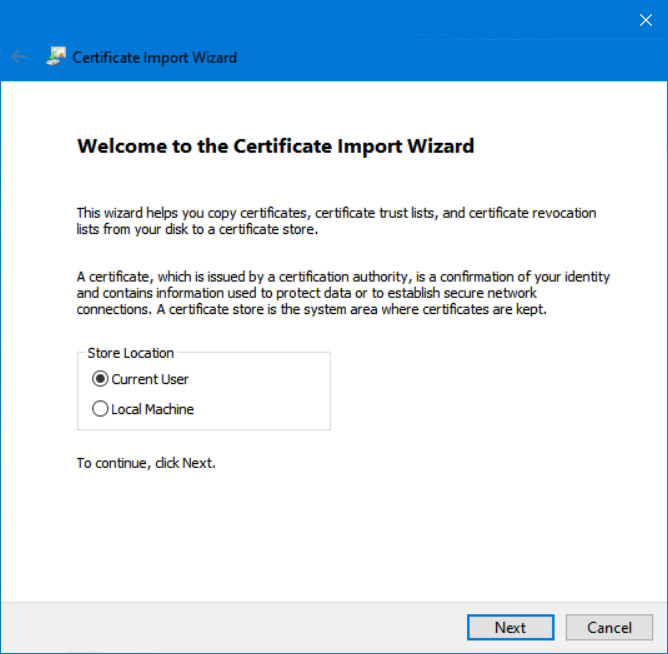
- Cliquez sur le bouton "Suivant".
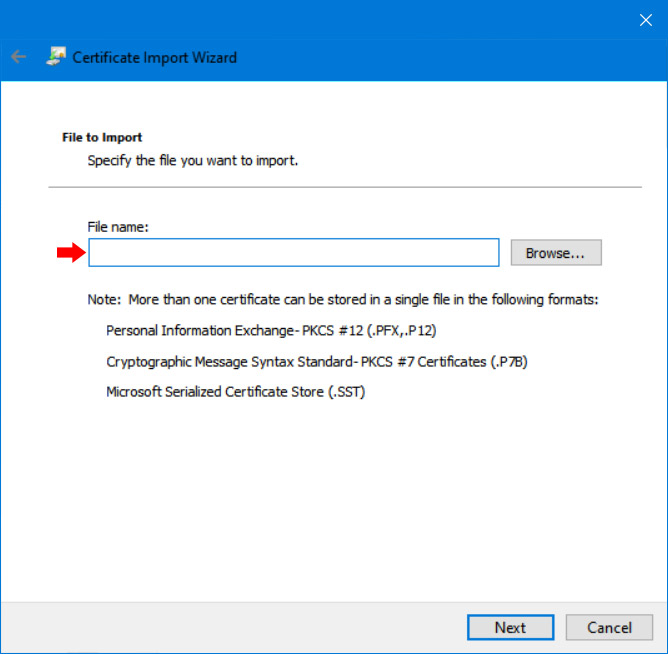
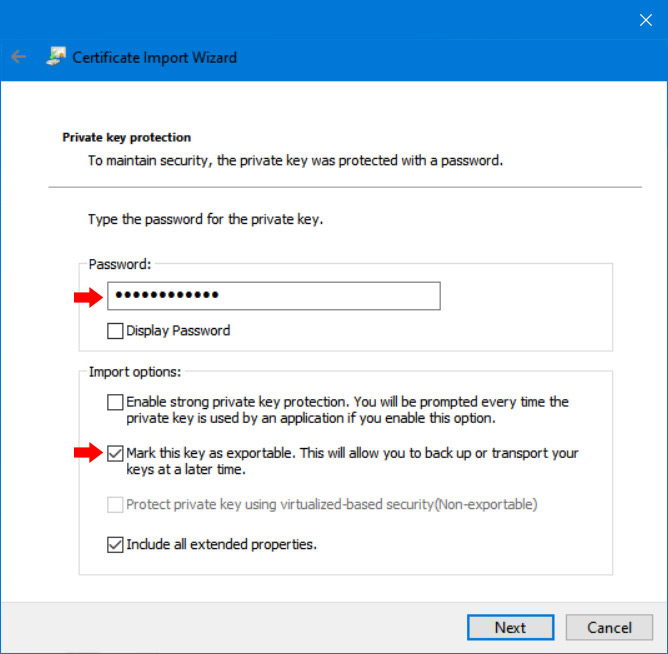
- Entrez le mot de passe de sécurité de ce fichier et cochez la case “Marquer cette clé comme exportable. Cela vous permettra de faire une copie de sauvegarde des clés ou de les transporter ultérieurement”.
- Cliquez sur le bouton "Suivant".
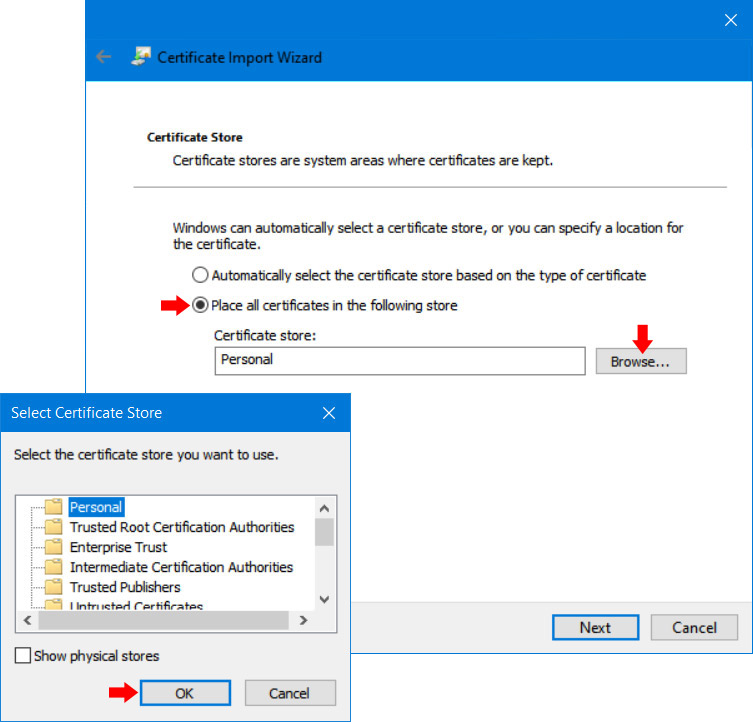
- Cochez l’option "Placer tous les certificats dans le magasin suivant" et cliquez sur le bouton "Parcourir".
- Dans la fenêtre qui apparaît, sélectionnez le magasin "Personnel" et cliquez sur "OK".
- Cliquez sur "Suivant".
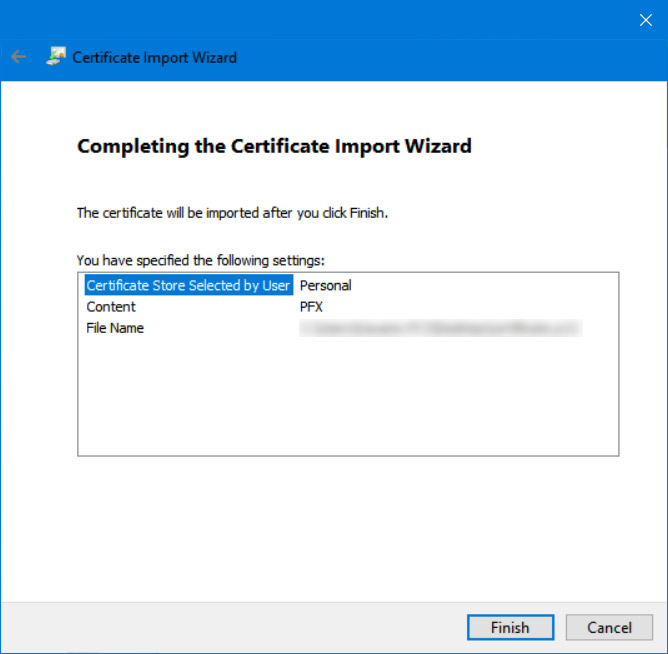
- Cliquez sur "Terminer".
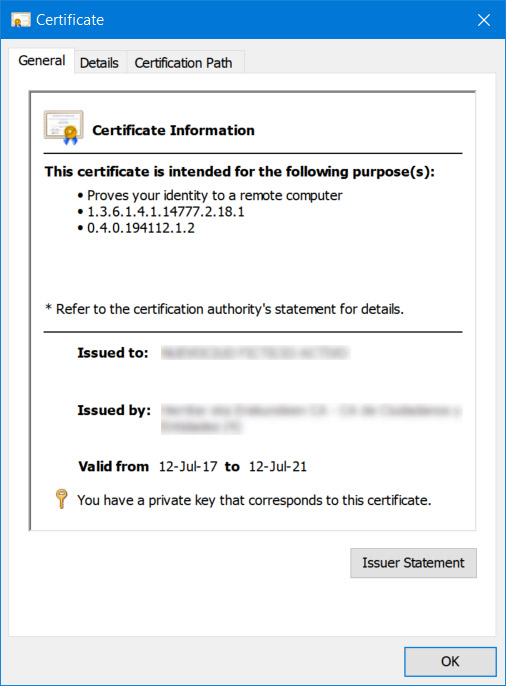
Une fois installé, il sera accessible depuis XolidoSign lors de la signature, ainsi que depuis Internet ‘Explorer’-> ‘Options Internet’ -> ‘Contenu’ -> ‘Certificats’, et si vous le sélectionnez, vous pourrez constater que dans la partie inférieure du panneau d’information du certificat apparaît une mention indiquant qu’il possède une clé privée.


Produits Xolido
Infrastructure informatique et services en nuage
Contact et support
Qui sommes-nous
- ©2001-2026 - Avis juridique - Confidentialité - Politique de cookies - Plan du site
