
Questions fréquentes XolidoSign Desktop
Je souhaite que le filigrane de signature apparaisse sur chaque page du PDF. Est-ce possible ?
XolidoSign Desktop
Il n’est pas possible d’ajouter la marque visible qui renvoie à la signature électronique intégrée dans le PDF en plus d’une position sur une même page du document.
XolidoSign Desktop permet d’ajouter la marque visible qui référence la signature électronique incluse dans les documents PDF, ce que l’on appelle communément « signature visible PDF ».
Avec XolidoSign Desktop, l’utilisateur peut choisir l’une des positions prédéfinies via l’option "Signature visible PDF" dans le configurateur de l’option Signer, en sélectionnant "Marque visible de la signature PDF". Il est également possible de définir de manière visuelle la position et les dimensions de cette marque visible sur une page donnée, via l’option du menu déroulant "Définir la position" puis en cliquant sur le bouton "Définir", ce qui ouvre une boîte de dialogue permettant de sélectionner le document PDF et de prévisualiser la page choisie pour accueillir cette marque visible.
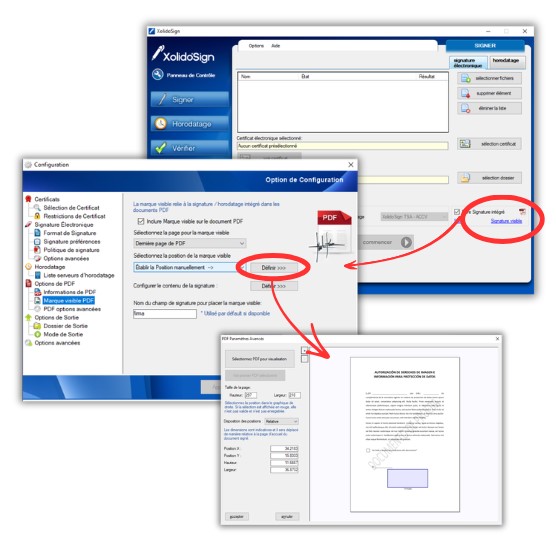
Cette fonctionnalité de marque visible de signature PDF est une option créée par Adobe afin de disposer d’un lien graphique vers la signature électronique intégrée dans le document, en plaçant cette marque à une position déterminée dans une page du document, de la même manière que l’accès situé dans le panneau de signatures affiché dans la barre latérale gauche du document. C’est pourquoi il n’est pas possible de placer plus d’une marque visible sur une page du document PDF.
Ainsi, cette marque visible n’est pas la signature électronique elle-même et son rôle est uniquement de renvoyer vers la véritable signature électronique incluse dans le document. Adobe PDF permet que ce lien sous forme de marque visible ne puisse être placé graphiquement qu’en une seule position sur une seule page du document.
Il faut également rappeler que la signature électronique intégrée dans le PDF réalisée avec XolidoSign couvre l’intégralité du document (tout le document est signé), indépendamment de la présence ou de la position de cette marque visible.
On pourrait envisager l’ajout de filigranes similaires à la marque de signature PDF, mais cela implique une modification du PDF, ce qui entraîne plusieurs conflits, comme l’altération du document original et l’invalidation des signatures précédentes lors de signatures ultérieures sur le même document...
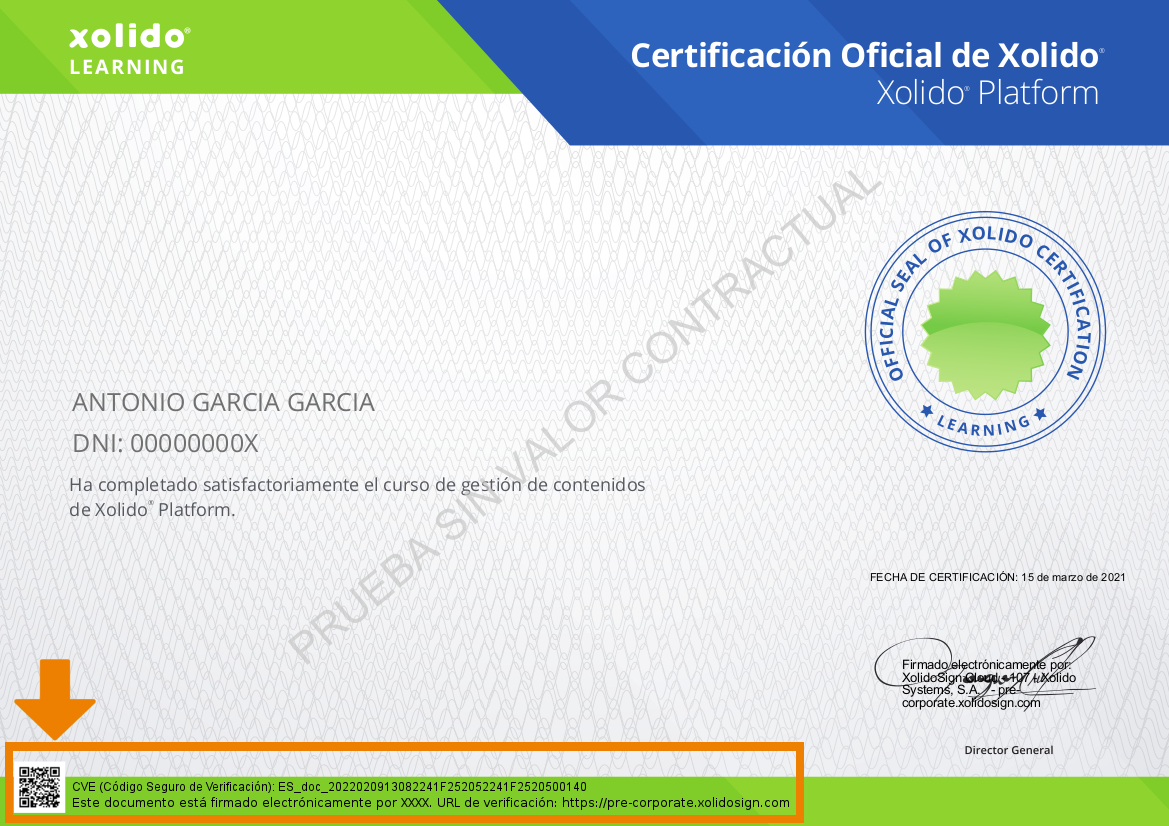
Signez avec XolidoSign Professional et insérez le code QR / CVE sur toutes les pages du document.
Le document électronique original sera accessible à toute autorité ou personne disposant du code CVE, permettant de vérifier l’authenticité du document et de la signature électronique.
Un CVE est un ensemble de caractères qui identifie de manière unique un document. Ce code est imprimé sur chacune des pages et permet de vérifier l’authenticité du document papier par comparaison avec le document électronique original.
Essayez gratuitement XolidoSign Professional pendant 15 jours et profitez de toutes ses fonctionnalités.
| Inscription XolidoSign Professional |



Produits Xolido
Infrastructure informatique et services en nuage
Contact et support
Qui sommes-nous
- ©2001-2026 - Avis juridique - Confidentialité - Politique de cookies - Plan du site
