
Questions fréquentes XolidoSign Desktop
Pourquoi le message "l'identité du signataire est inconnue" apparaît-il dans Acrobat Reader?
Tout d’abord, vous devez vous assurer que le certificat de l’autorité de certification racine ayant émis le certificat avec lequel le document a été signé est installé dans Acrobat Reader. Par défaut, Acrobat Reader consulte uniquement son propre magasin de certificats pour vérifier l’identité des signataires.
Pour ajouter des autorités de confiance dans Acrobat Reader, vous pouvez suivre deux procédures. La première est plus directe et consiste à accorder à Adobe Acrobat la confiance des mêmes autorités de certification que celles installées sur votre ordinateur.
Première procédure :
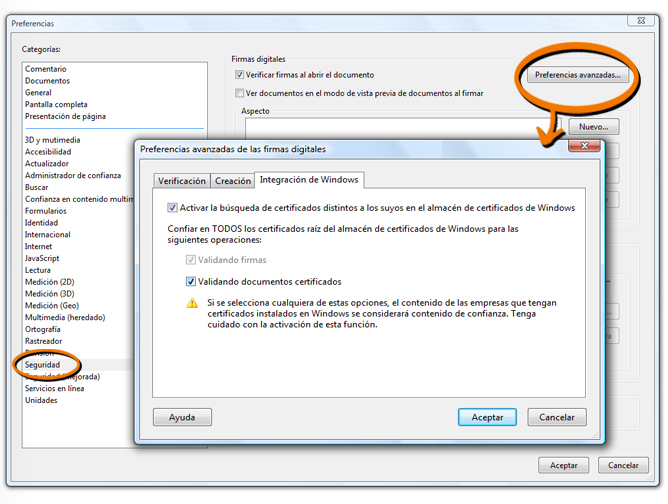
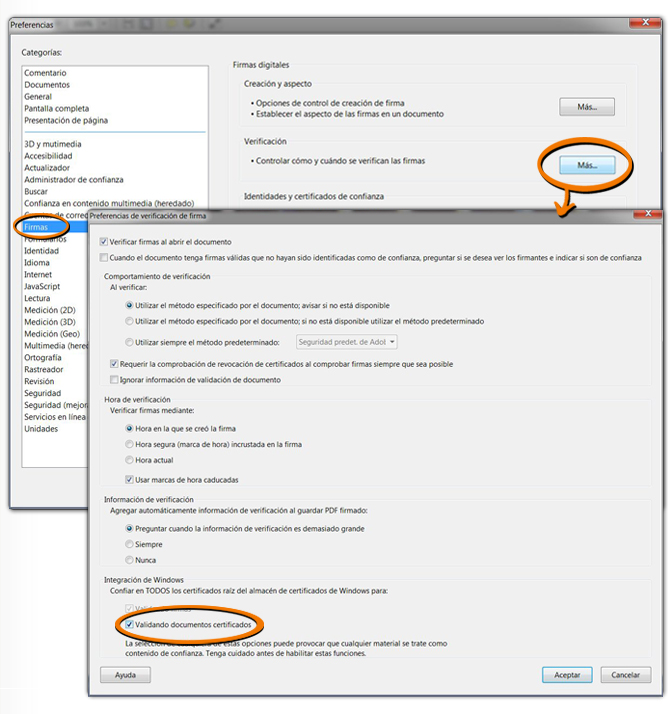
Vous devez suivre les étapes suivantes dans votre visionneuse Adobe : 'Édition' -> 'Préférences' -> 'Sécurité', puis dans le panneau de droite cliquer sur le bouton 'Préférences avancées' et ensuite sélectionner l’onglet intitulé 'Intégration Windows'. Dans cet onglet, activez toutes les cases afin d’autoriser l’intégration avec le magasin de certificats Windows lors de la validation des signatures électroniques, de sorte qu’une autorité de certification reconnue comme fiable dans Windows le soit également dans Adobe Acrobat.
Versions d’Adobe Reader X et antérieures :
Pour Adobe Reader XI et DC :
Deuxième procédure :
Elle consiste à accorder manuellement une confiance à un certificat dans le magasin de certificats utilisé par Adobe Acrobat, selon la procédure suivante :
Il est nécessaire de configurer le client Adobe afin d’établir la confiance dans la racine de certification responsable de l’émission du certificat.
Pour cela, accédez au menu 'Document' -> 'Gérer les identités de confiance' comme indiqué ci-dessous.
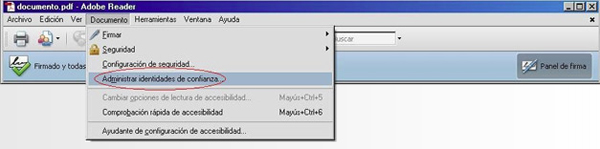
Fig. 1. Accès au menu de gestion des entités de confiance
Une liste déroulante apparaîtra, dans laquelle vous devez sélectionner l’option 'Certificats', puis choisir parmi les options disponibles à droite 'Ajouter un contact'. Une fenêtre s’ouvrira ensuite pour permettre l’importation du certificat racine souhaité.
Les écrans suivants seront similaires à ceux présentés ci-dessous.
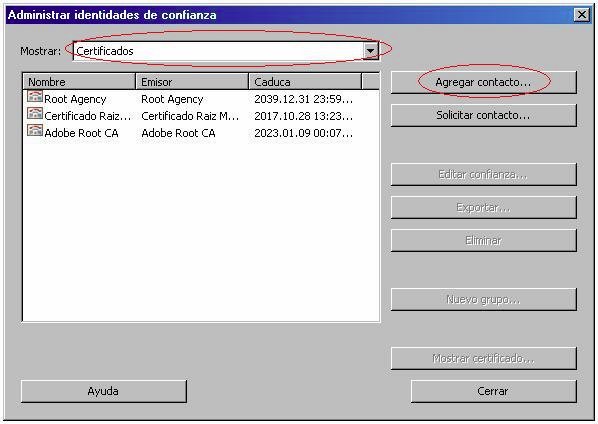
Fig. 2. Menu de gestion des entités de confiance
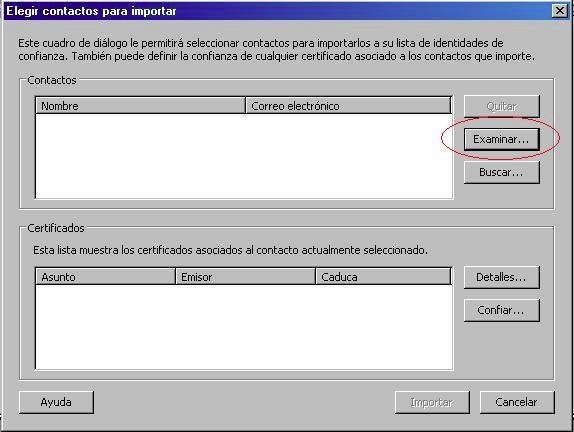
Fig. 3. Écran d’importation des contacts
Une fois dans le menu d’importation des contacts, vous devez choisir l’option 'Parcourir…' qui permet d’accéder à un explorateur de fichiers afin de localiser le certificat racine de confiance à importer, puis le sélectionner dans la boîte de dialogue.
Après sélection du certificat et validation de la boîte de dialogue, l’écran d’importation réapparaît avec le certificat sélectionné, similaire à l’image suivante.
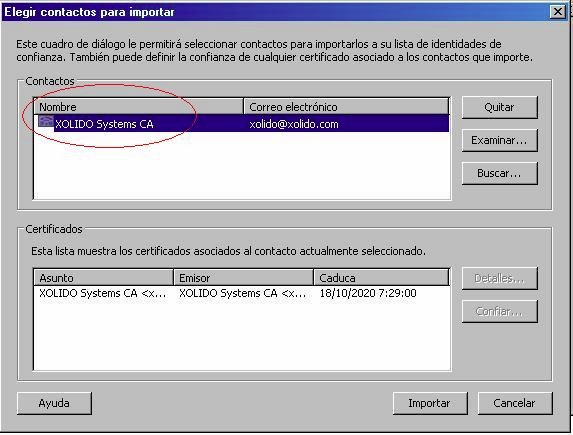
Fig. 4a. Menu avec le certificat à importer
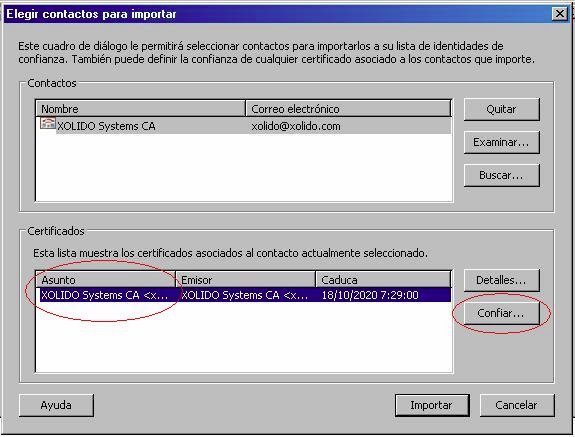
Fig. 4b. Menu avec le certificat à importer
Vous devez d’abord cliquer sur le nom du certificat dans le champ 'Contacts' en haut, puis cliquer à nouveau sur le certificat dans le champ 'Certificats' en bas. Cela permet ensuite de sélectionner l’option 'Faire confiance' parmi les options situées à droite du champ 'Certificats'.
Dans le menu accessible après avoir sélectionné l’option 'Faire confiance', les détails du certificat à importer s’affichent. Vous devez sélectionner l’option 'Utiliser' ce certificat comme racine de confiance, puis 'Accepter' l’importation. L’écran est similaire à l’image suivante :
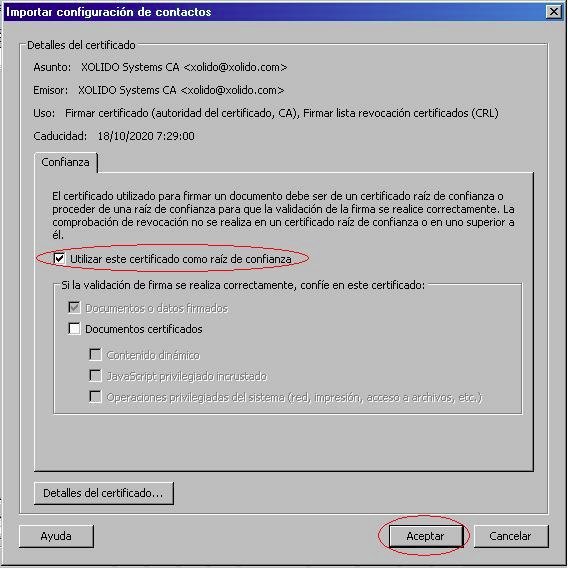
Fig. 5. Écran avec les détails du certificat et validation de l’importation
Une fois l’option 'Accepter' sélectionnée, vous revenez au menu d’importation (Fig. 4), où vous devez cliquer sur 'Importer'. Une fenêtre apparaîtra alors comme ci-dessous, et le processus d’importation de l’autorité racine de confiance sera terminé avec succès.
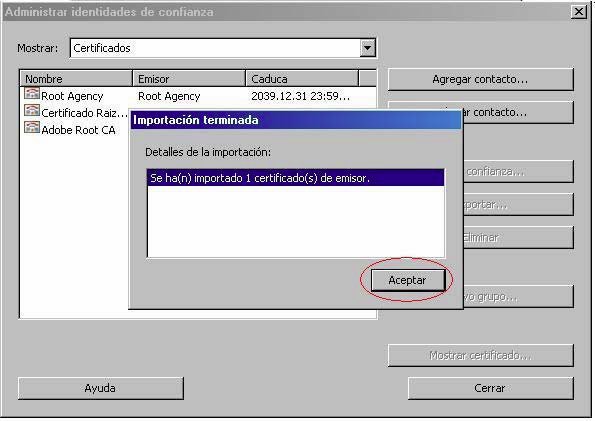
Fig. 6. Fin du processus d’importation du certificat racine de confiance.
Une fois le processus terminé comme décrit, après redémarrage du client Adobe, l’autorité de certification ajoutée sera reconnue comme fiable et, par conséquent, les signatures réalisées avec les certificats émis par celle-ci auront une validité de confiance dans Adobe Reader ou Adobe Acrobat.



Produits Xolido
Infrastructure informatique et services en nuage
Contact et support
Qui sommes-nous
- ©2001-2026 - Avis juridique - Confidentialité - Politique de cookies - Plan du site
