
Questions fréquentes
Rappels des transactions en attente
Rappels manuels
Option 1
Option 2
Option 3
Rappels automatiques
Si vous avez demandé une signature, une approbation ou envoyé une notification et que le destinataire n’a encore effectué aucune action, vous pouvez lui envoyer un rappel de l’opération en attente.
XolidoSign permet d’envoyer des rappels manuels et automatiques.
RAPPELS MANUELS
OPTION 1
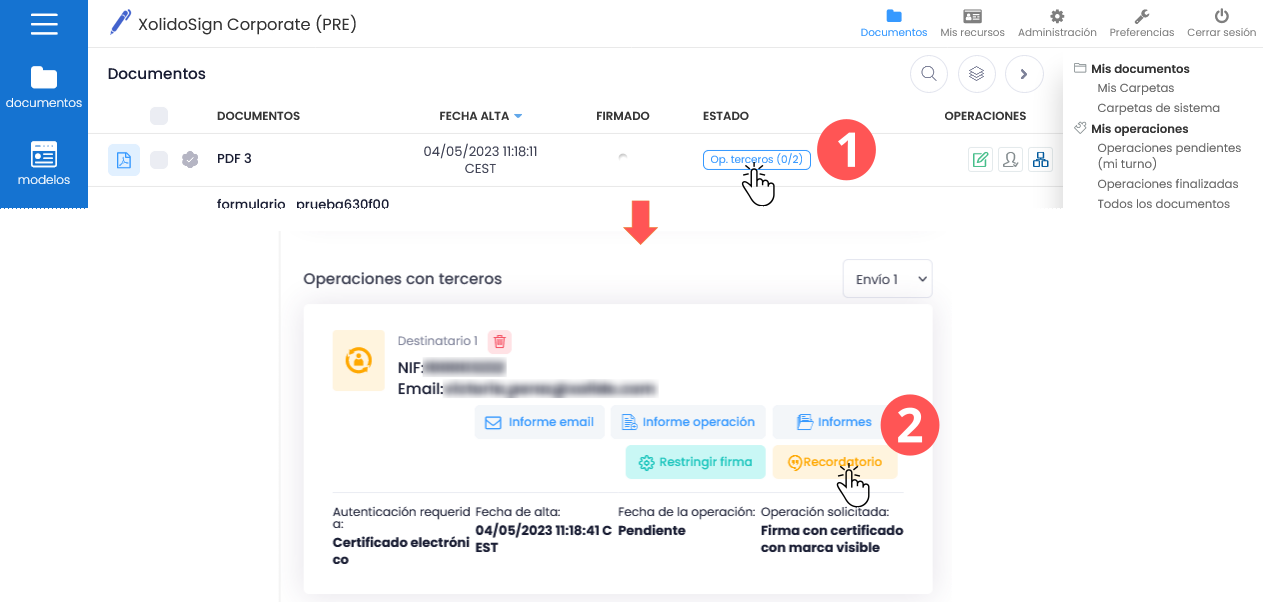
1. Dans la boîte de documents, depuis le "statut" de chaque document en attente.
2. En cliquant sur le statut, la fiche du document s’affiche avec les opérations effectuées sur le document. Si l’opération est en attente, le bouton "Rappel" apparaît.
3. Sur l’opération pour laquelle vous souhaitez envoyer un rappel, cliquez sur le bouton "Rappel". Une nouvelle fenêtre apparaît vous permettant d’envoyer le rappel à la même adresse e-mail que celle utilisée initialement ou à une adresse différente.
OPTION 2
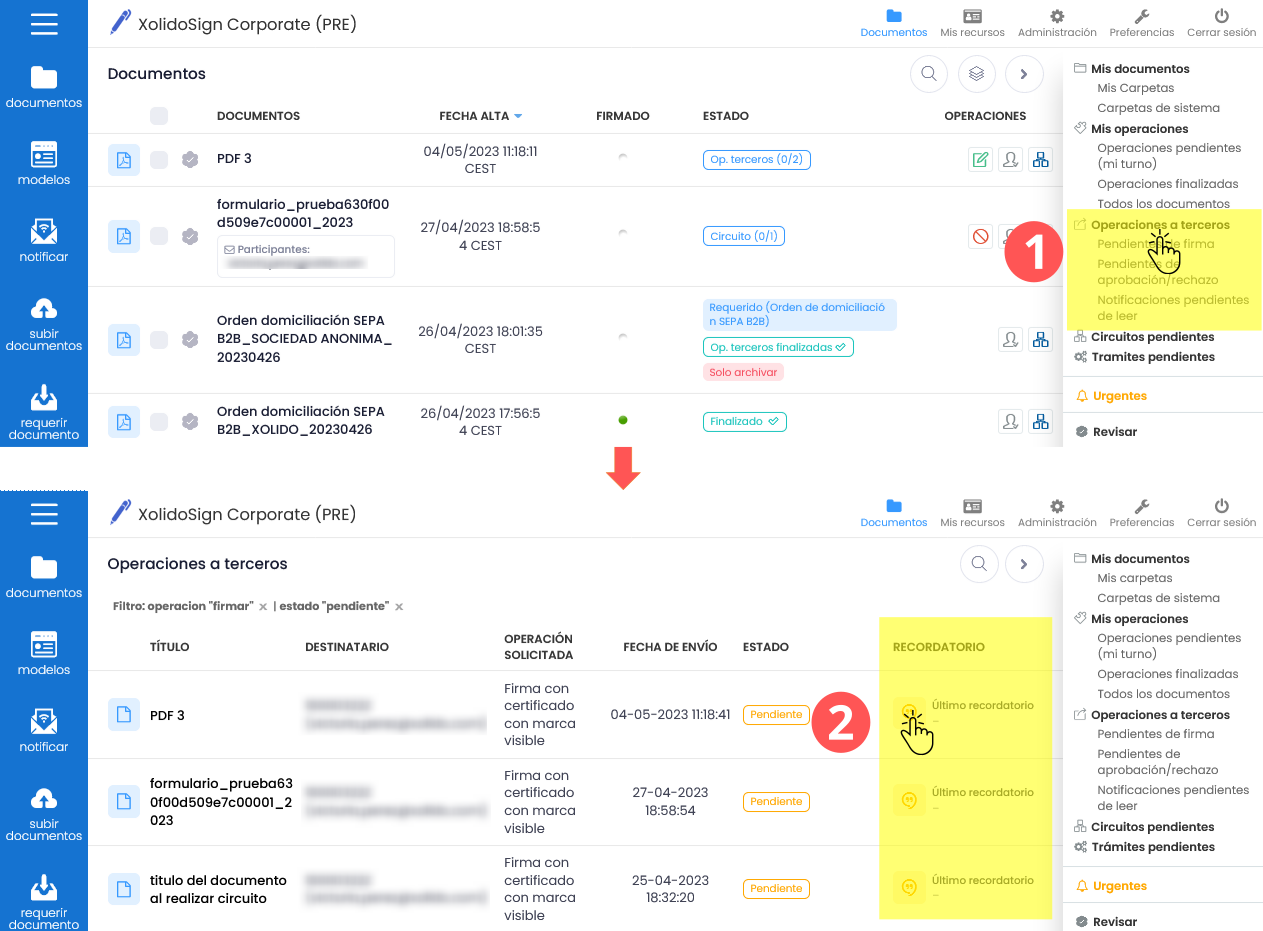
1. Depuis le filtre "Opérations à des tiers" en sélectionnant chacune des options :
- En attente de signature
- En attente d’approbation/rejet
- Notifications en attente de lecture
2. Pour envoyer un rappel d’une opération, dans la colonne "Rappel", cliquez sur l’icône "Envoyer le rappel".
En cliquant, le rappel sera envoyé automatiquement.
OPTION 3
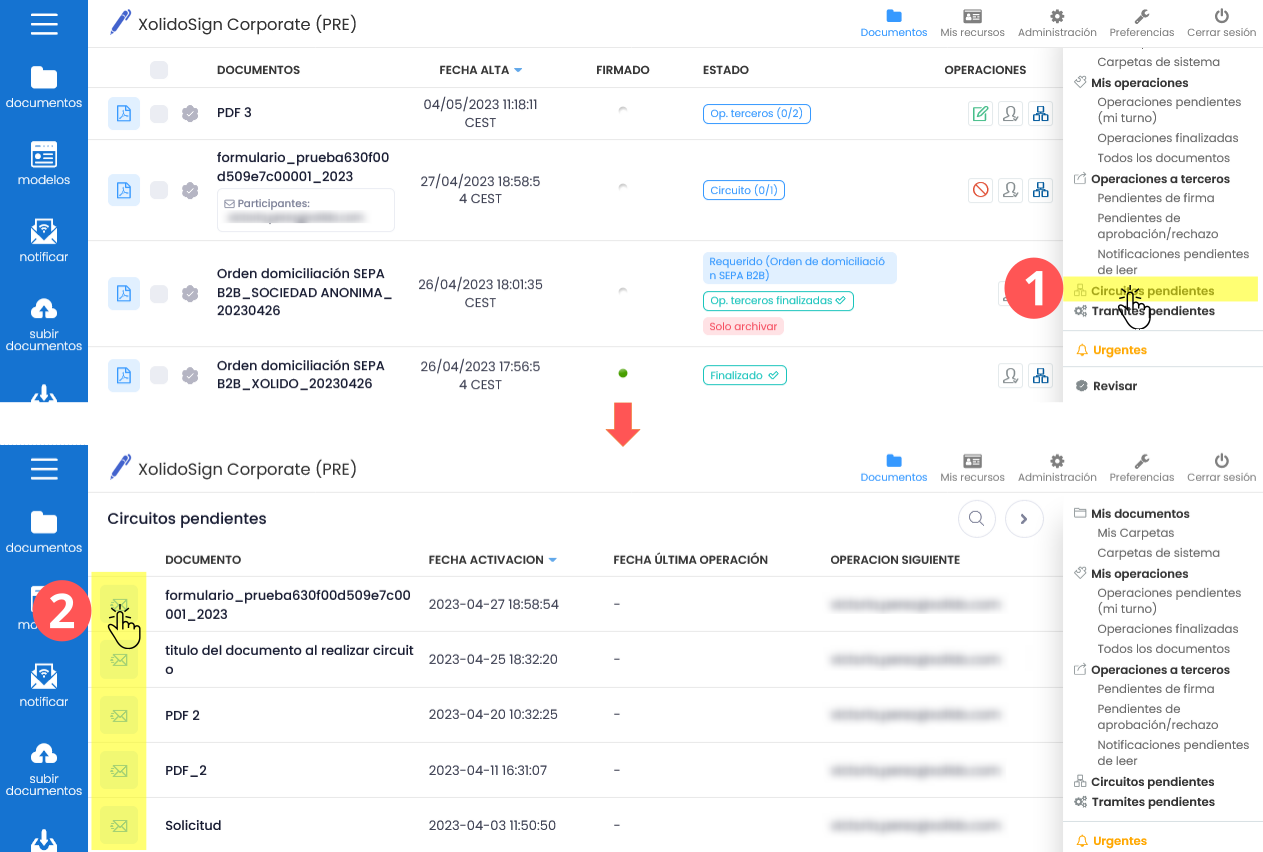
1. Depuis le filtre "Circuits en attente".
2. Pour envoyer un rappel d’une opération, cliquez sur l’icône "Envoyer le rappel".
En cliquant, une nouvelle fenêtre apparaît vous permettant d’envoyer le rappel à la même adresse e-mail que celle utilisée initialement ou à une adresse différente.
RAPPELS AUTOMATIQUES
Configuration automatique des rappels tant que l’opération demandée est en attente de réalisation.
- Vous pouvez configurer la fréquence et le nombre maximum de rappels.
- Les rappels seront envoyés automatiquement selon la configuration définie ou jusqu’à ce que l’opération soit effectuée.
Lorsque les "Rappels automatiques" sont configurés, ils sont activés pour tous les documents ayant une opération en attente.
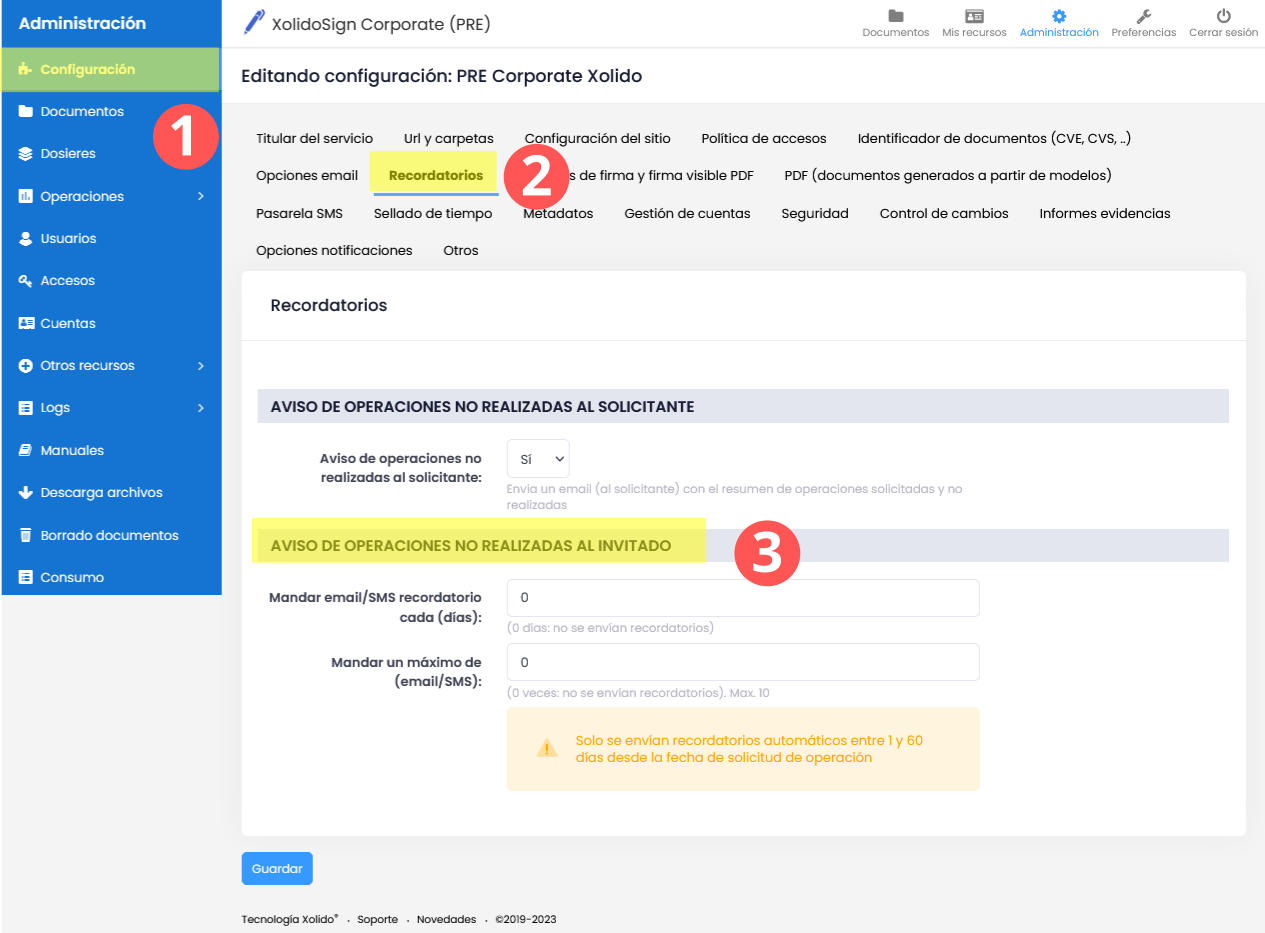
1. Cliquez sur "Mon compte".
2. Accédez au menu "Paramètres".
3. Cliquez sur le sous-menu "Rappels".
4. Dans la section "Alerte des opérations non réalisées pour l’invité", configurez tous les combien de jours les rappels seront envoyés ainsi que le nombre maximum d’e-mails à envoyer.


Produits Xolido
Infrastructure informatique et services en nuage
Contact et support
Qui sommes-nous
- ©2001-2026 - Avis juridique - Confidentialité - Politique de cookies - Plan du site
