
Questions fréquentes
Comment effectuer un "envoi par lots"
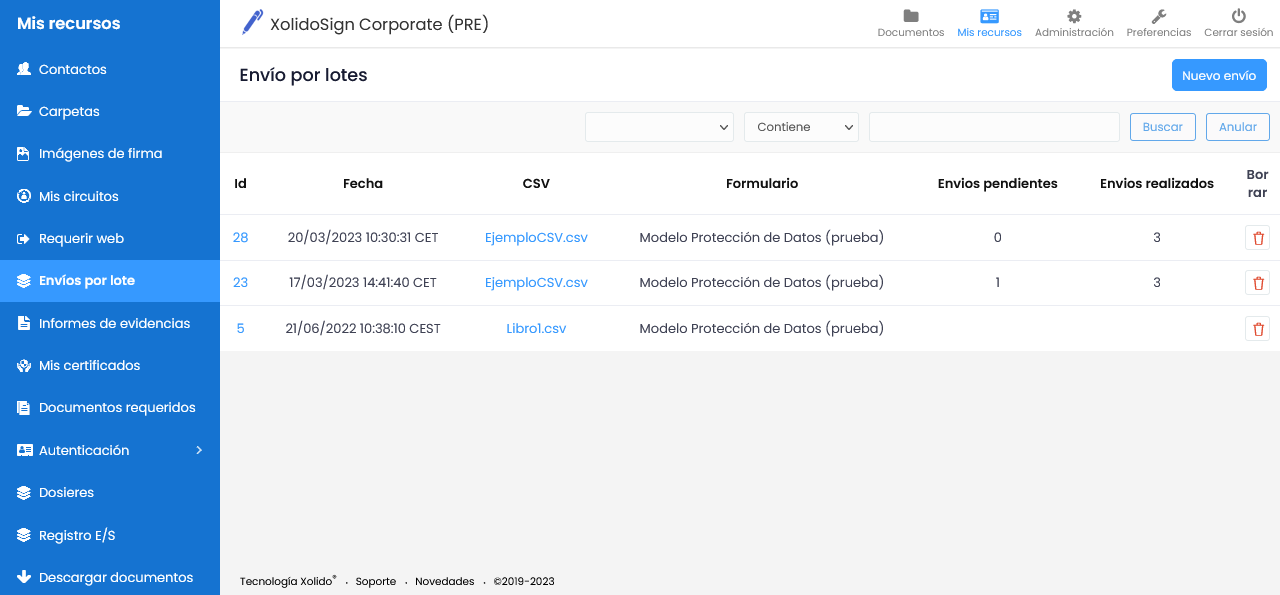
1. La fonctionnalité « Envoi par lots » nous permet d’envoyer un document PDF afin qu’il soit signé, notifié ou approuvé/refusé de manière individuelle par plusieurs destinataires.
2. Elle nous permet également de personnaliser le document pour chaque utilisateur.
3. Pour réaliser cet envoi, nous utiliserons un fichier .csv qui importera à la fois les données des destinataires et les champs du PDF que nous souhaitons personnaliser. Ainsi, chaque utilisateur recevra son document personnalisé.
Pour utiliser cette option, nous devons disposer du document à envoyer sous forme de « Modèle / Template ».
Pour créer un fichier au format .csv, vous pouvez utiliser Excel ou LibreOffice Calc.
Fichier .csv

Champs pour l’envoi

Champs pour personnaliser le document PDF
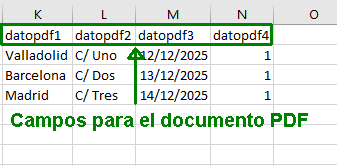
Configuration du fichier .CSV avec document personnalisé pour chaque signataire
La première ligne du fichier .csv doit contenir les champs nécessaires pour l’envoi ainsi que des champs optionnels permettant de personnaliser le document PDF envoyé à chaque signataire.
Champs pour l’envoi :
- Identifiant : NIF, VAT, RUT, … du destinataire. Il sera utilisé pour l’authentification avec certificat électronique. Si le signataire utilise ce type d’authentification, le certificat doit contenir le NIF indiqué ici.
- Email : du destinataire. Utilisé pour envoyer la communication ou le code PIN lorsque l’envoi se fait par email.
- Préfixe mobile : indicatif téléphonique du pays du destinataire.
- Mobile : numéro de téléphone mobile. Utilisé pour envoyer la communication ou le code PIN par SMS.
- Mode d’envoi : email ou SMS.
- Authentification : type d’accès au document.
- Code PIN email : lorsque l’accès nécessite un PIN envoyé par email. Valeurs possibles : 0 -> non requis, 1 -> requis.
- Code PIN SMS : lorsque l’accès nécessite un PIN envoyé par SMS. Valeurs possibles : 0 -> non requis, 1 -> requis.
- Code PIN Telegram : lorsque l’accès nécessite un PIN envoyé via Telegram. Valeurs possibles : 0 -> non requis, 1 -> requis.
- Langue : langue utilisée pour la communication.
Champs pour personnaliser le document PDF :
Ils dépendent des données à personnaliser. Par exemple :
- Nom
- Numéro d’identité
- Localité
- Date
- etc.
Les données incluses dans les « Champs pour l’envoi » peuvent également être utilisées pour personnaliser le document PDF.
Pour faciliter la configuration du fichier CSV, vous pouvez télécharger un exemple.
Dans l’exemple, la première ligne du fichier .csv est divisée en deux :
- Encadré rouge : champs pour configurer l’envoi.
- Encadré vert : champs pour personnaliser le document PDF.
*Les noms des champs peuvent être modifiés et ne sont pas obligatoirement ceux de l’exemple.
Enfin, si vous utilisez Excel, enregistrez le fichier au format .CSV (délimité par des virgules)(*.csv).
Si vous utilisez LibreOffice Calc, enregistrez le fichier en CSV (*.csv) avec le séparateur de champs ;

Comment réaliser un envoi en lot
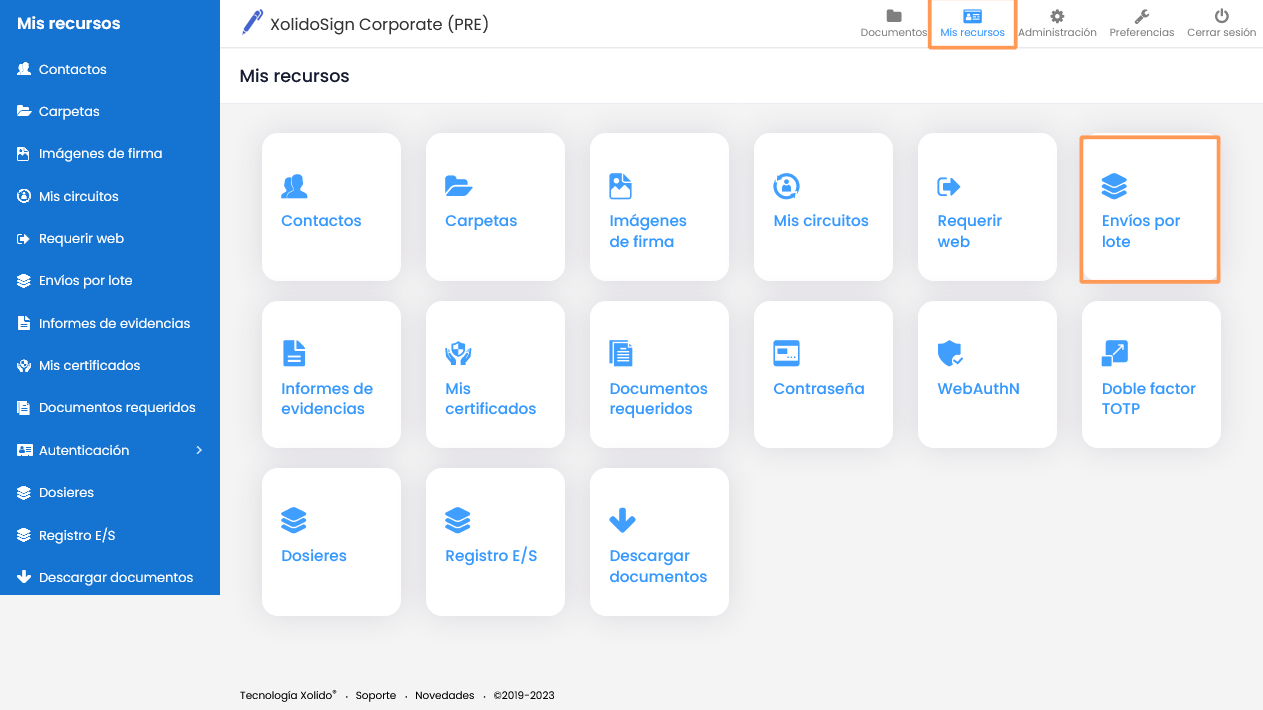
Une fois le fichier .CSV créé, cliquez sur Mes Ressources > Envois par lot.
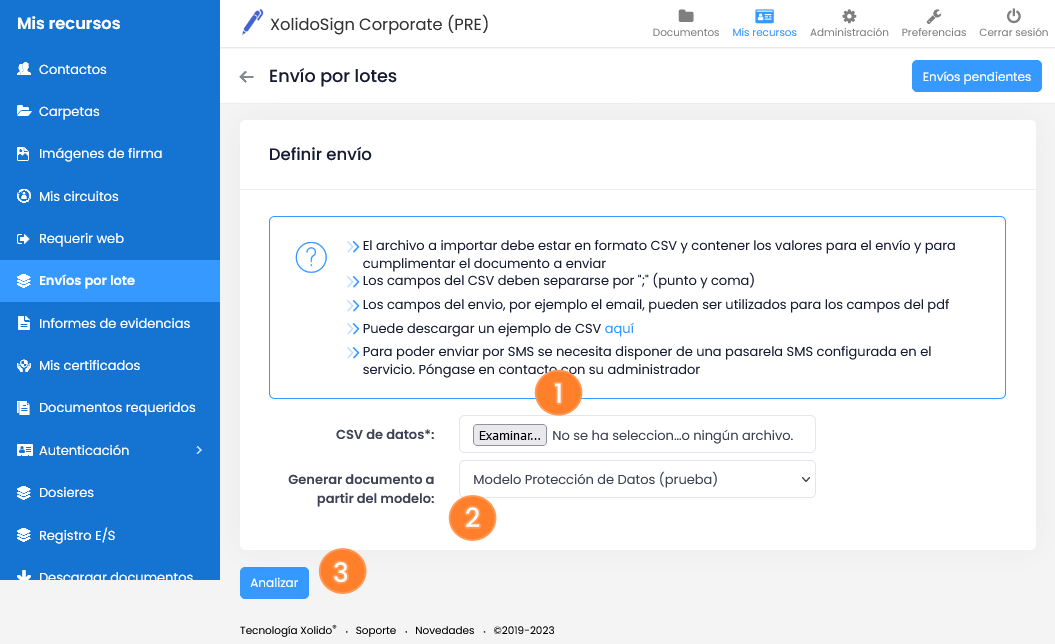
Dans la page « Envois par lot », cliquez sur « Nouvel envoi » et suivez les étapes suivantes :
1. Cliquez sur "Parcourir" pour sélectionner le fichier .csv
2. Sélectionnez le modèle à envoyer en lot.
3. Cliquez sur "Analyser".
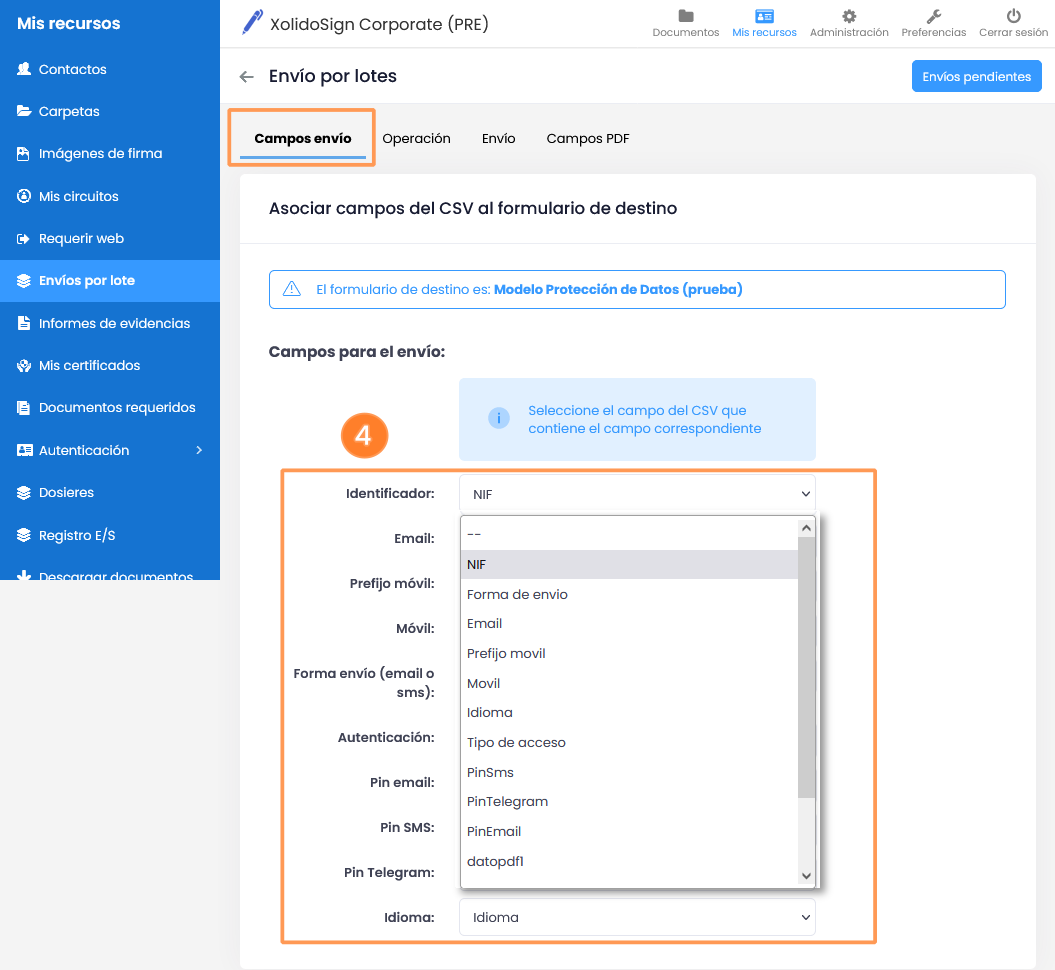
4. Configurez ensuite les champs d’envoi en associant les champs affichés à ceux du fichier .csv.
- Identifiant > NIF
- Email > Email
- Préfixe mobile > Préfixe mobile
- Mobile > Mobile
- Mode d’envoi > Mode d’envoi
- Authentification > Type d’accès
- Code PIN email > PinEmail
- Code PIN SMS > PinSms
- Code PIN Telegram > PinTelegram
- Langue > Langue
5. Cliquez sur "Enregistrer".
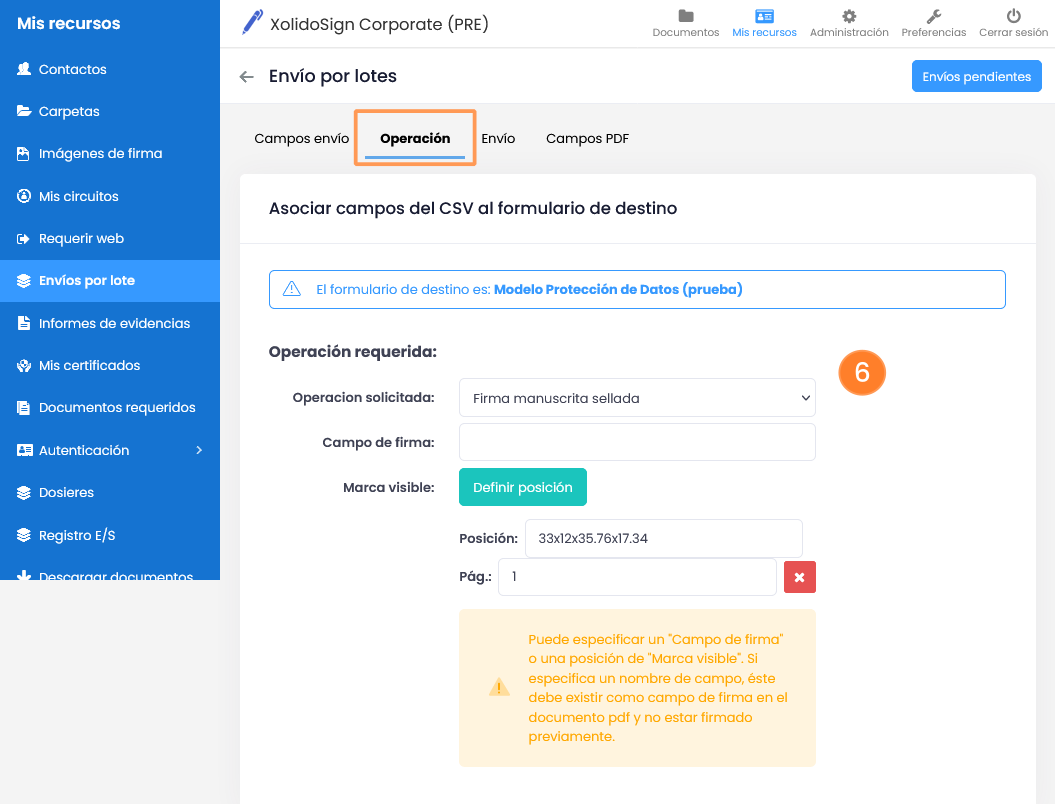
6. Dans l’onglet « Opération », sélectionnez le type d’opération demandée (signature, approbation, notification, etc.).
7. Cliquez sur "Enregistrer".
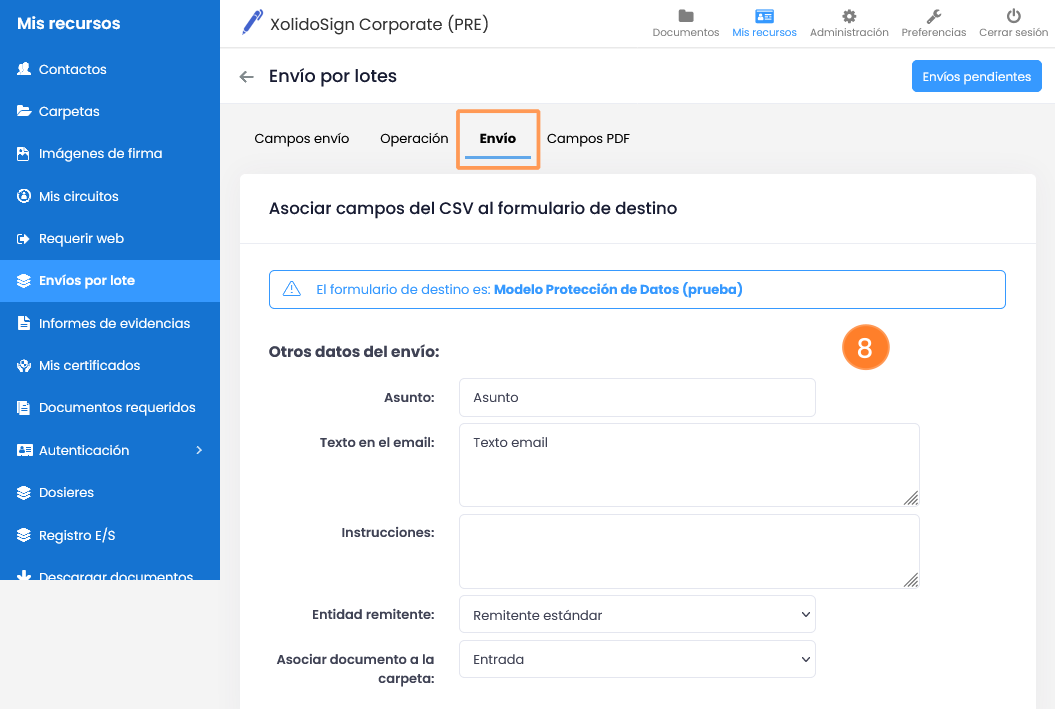
8. Dans l’onglet "Envoi", configurez l’objet et le texte de l’email, l’entité expéditrice et les dossiers de destination.
9. Cliquez sur "Enregistrer".
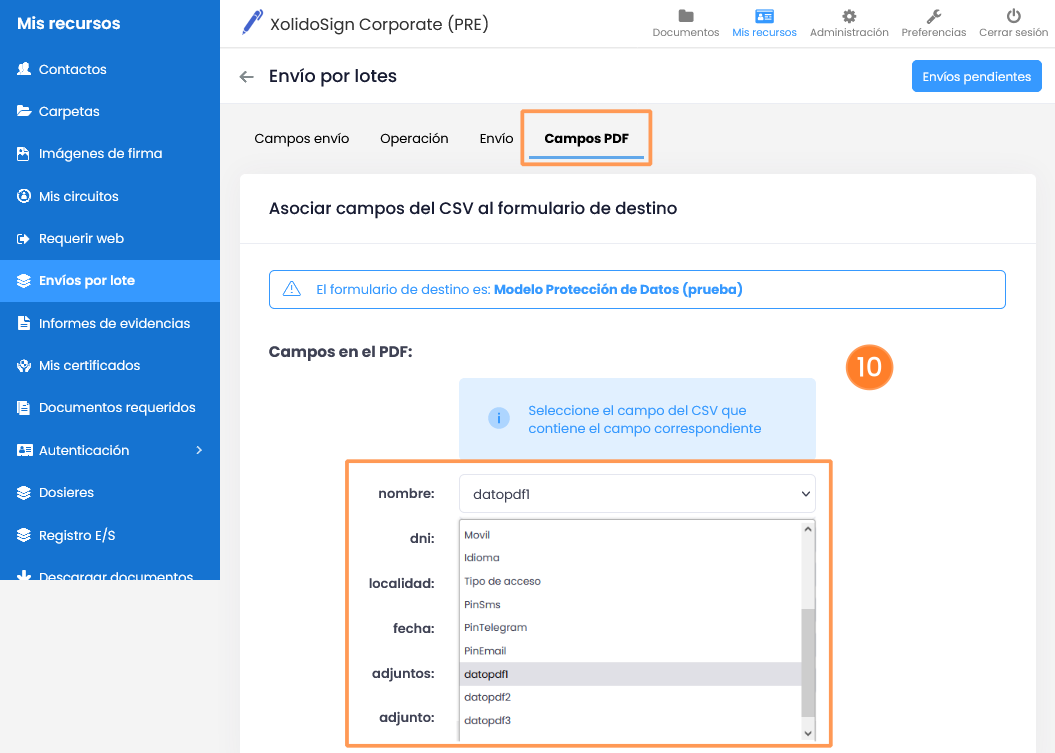
10. Dans l’onglet "Champs PDF", associez les champs du PDF à ceux du fichier .csv.
11. Cliquez sur "Enregistrer".
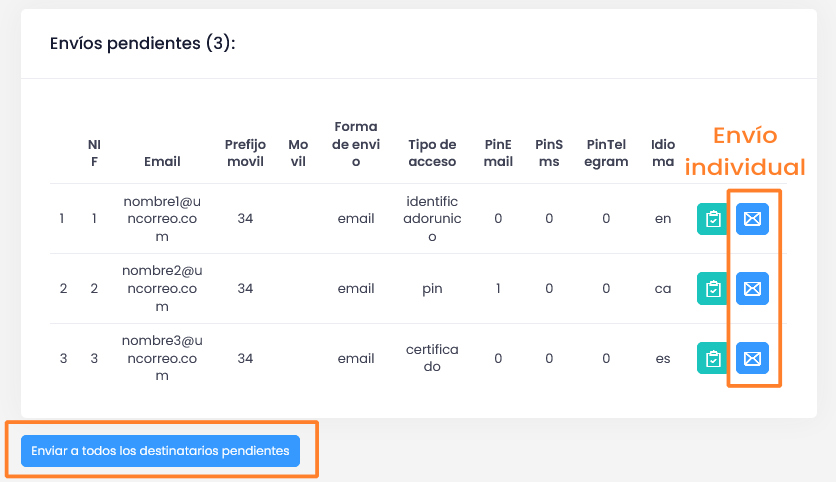
Vous pouvez maintenant envoyer en cliquant sur « Envoyer à tous les destinataires en attente ».
Vous pouvez aussi envoyer individuellement via l’icône d’enveloppe.
Chaque envoi apparaîtra dans la boîte « Documents » pour suivre son état.


Produits Xolido
Infrastructure informatique et services en nuage
Contact et support
Qui sommes-nous
- ©2001-2026 - Avis juridique - Confidentialité - Politique de cookies - Plan du site
