
Questions fréquentes
Comment configurer l'authentification à deux facteurs
L’authentification à double facteur permet d’ajouter une couche supplémentaire de sécurité d’accès au service XolidoSign Corporate, en complément de l’utilisation de l’utilisateur/mot de passe ou du certificat.
Il existe deux méthodes possibles d’authentification à double facteur :
1. SMS
Si vous disposez d’une passerelle SMS configurée dans votre service XolidoSign Corporate, vous pouvez activer l’authentification à double facteur par code PIN mobile. Elle est appliquée par défaut à tous les utilisateurs, et ceux-ci doivent avoir un numéro de téléphone mobile configuré dans leurs données (Utilisateurs > Données personnelles).
1.1. Activer le mécanisme SMS
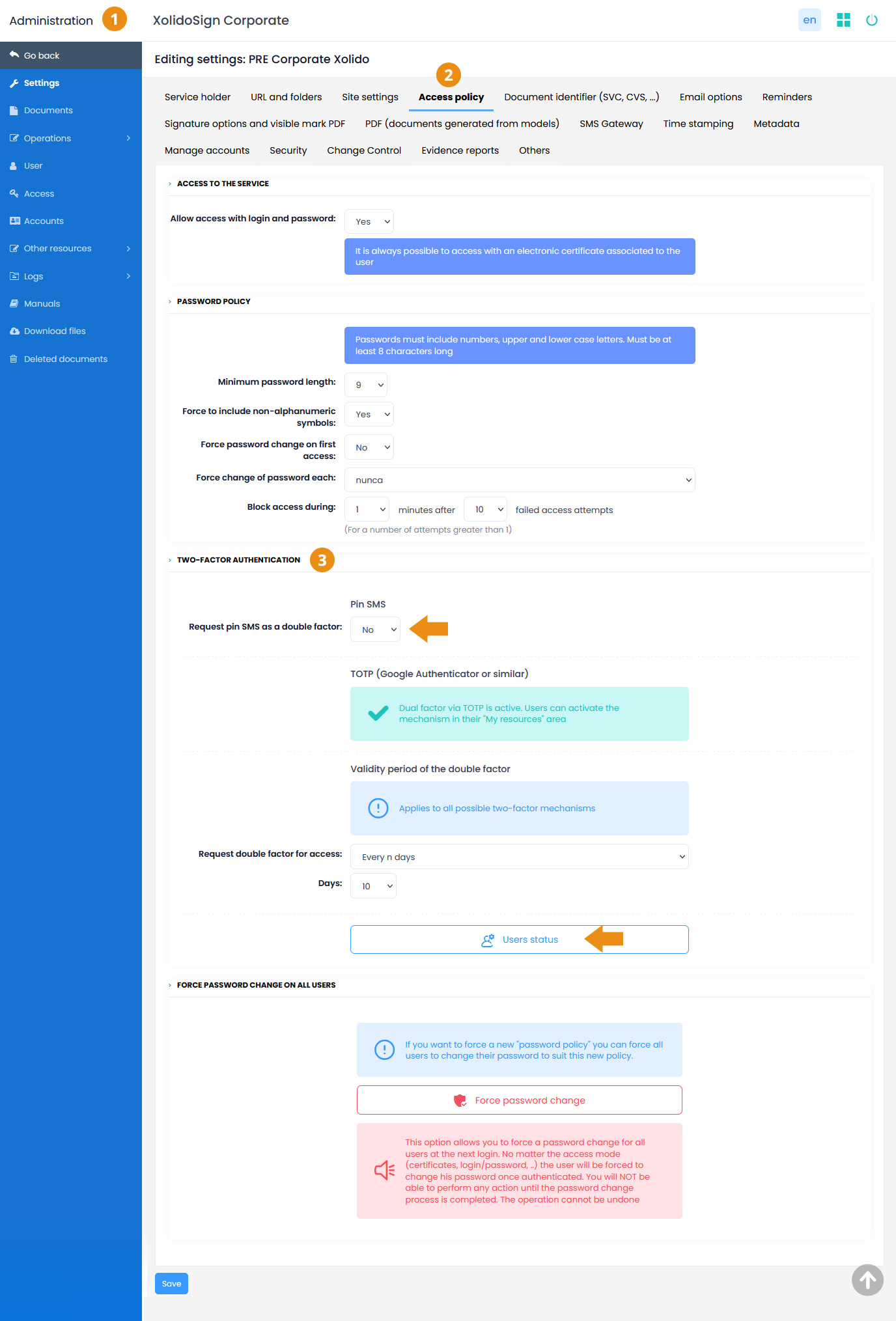
Pour activer le mécanisme de double facteur par SMS, accédez à la zone Administration > Configuration > Politique d’accès > Authentification à double facteur et cochez “OUI” dans la case “Demander un code PIN SMS comme double facteur”.
En cochant “OUI”, tous les utilisateurs du service auront le double facteur par SMS activé. Assurez-vous que tous les utilisateurs disposent d’un numéro de téléphone mobile configuré, sinon ils ne pourront pas accéder à la plateforme.
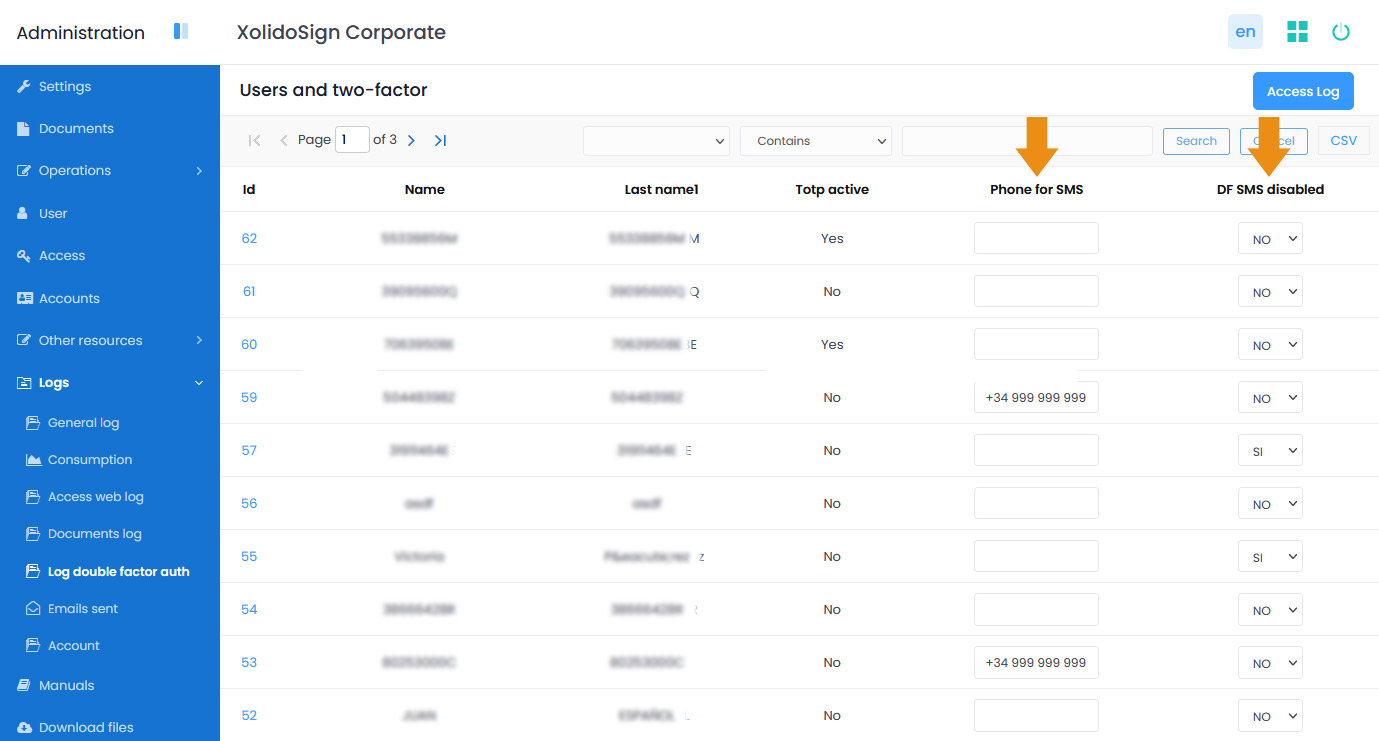
Vous pouvez consulter l’état des utilisateurs en cliquant sur le bouton “État des utilisateurs”.
Depuis cet écran, vous pouvez modifier le numéro de téléphone mobile des utilisateurs et activer ou désactiver le double facteur SMS par utilisateur.
Lorsque le double facteur par SMS est actif et qu’il existe des utilisateurs sans téléphone mobile, l’avertissement suivant s’affiche dans la configuration.

"L’authentification à double facteur par code PIN mobile est active, mais certains utilisateurs n’ont pas de numéro de mobile pour recevoir le code. Ces utilisateurs ne pourront pas accéder. Veuillez vérifier les données des utilisateurs."
Depuis cet avertissement, vous pouvez accéder à l’état des utilisateurs en cliquant sur “veuillez vérifier les données des utilisateurs”.
Système de blocage basique
L’envoi de codes PIN est temporairement bloqué pour un utilisateur si 3 codes PIN lui sont envoyés en 30 minutes sans connexion. Ce système sert uniquement à éviter les abus et n’est pas configurable par le client.
IMPORTANT : Étant donné que cela s’applique à tous les utilisateurs, si par exemple quelqu’un change le mot de passe de la passerelle SMS de l’entité, personne ne pourrait accéder au système (ni à la zone d’administration) et le service serait totalement bloqué (sauf si un administrateur a désactivé le mécanisme et peut entrer pour modifier le mot de passe de la passerelle ou désactiver temporairement le double facteur). Si ce n’est pas le cas, veuillez nous contacter pour le désactiver.
1.2. Désactiver le mécanisme SMS pour des utilisateurs spécifiques
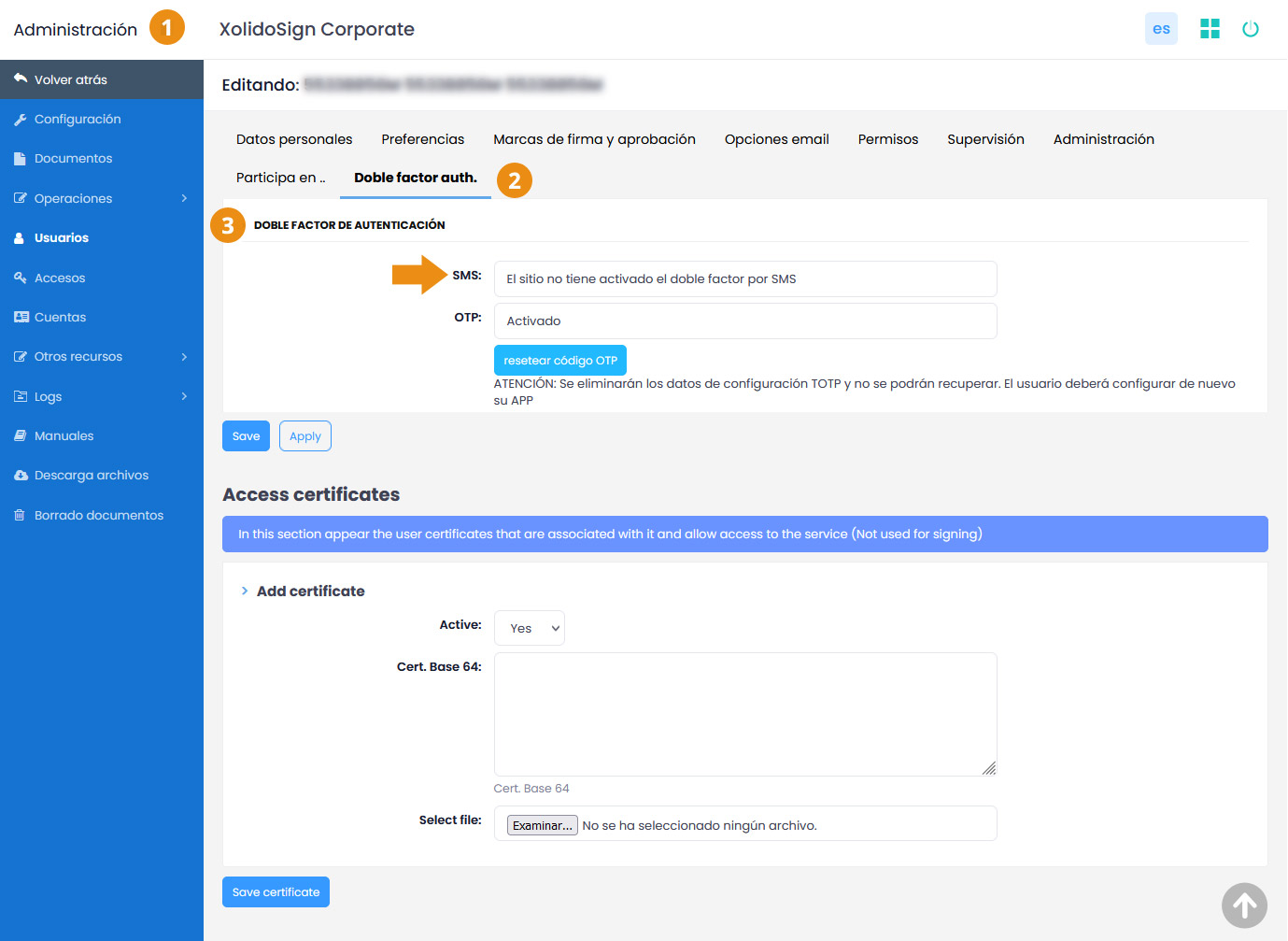
Lorsque le mécanisme de double facteur SMS est activé sur la plateforme, il est activé pour tous les utilisateurs. Si vous souhaitez désactiver ce double facteur SMS pour certains utilisateurs, suivez les étapes suivantes.
1. Zone Administration > Configuration > Politique d’accès > Authentification à double facteur > État des utilisateurs.
Si dans la colonne "DF SMS désactivé" il est indiqué "OUI", cela signifie que le double facteur SMS est désactivé pour cet utilisateur. S’il est indiqué "NON", le double facteur SMS est activé.
2. Zone Administration > Utilisateurs > Authentification à double facteur.
Sélectionnez l’utilisateur pour lequel vous souhaitez désactiver le double facteur SMS et, dans l’onglet “Double facteur auth”, cochez “OUI” dans la case “Désactiver le double facteur par code PIN SMS”.
2. TOTP
Ce second facteur est un mot de passe à usage unique généré via une application que vous devez installer sur votre smartphone ou tablette.
Il est possible que cette fonctionnalité ne soit pas activée sur votre plateforme. Si votre compte ne l’a pas activée et que vous souhaitez l’activer, veuillez nous contacter à soporte@xolidosign.com.
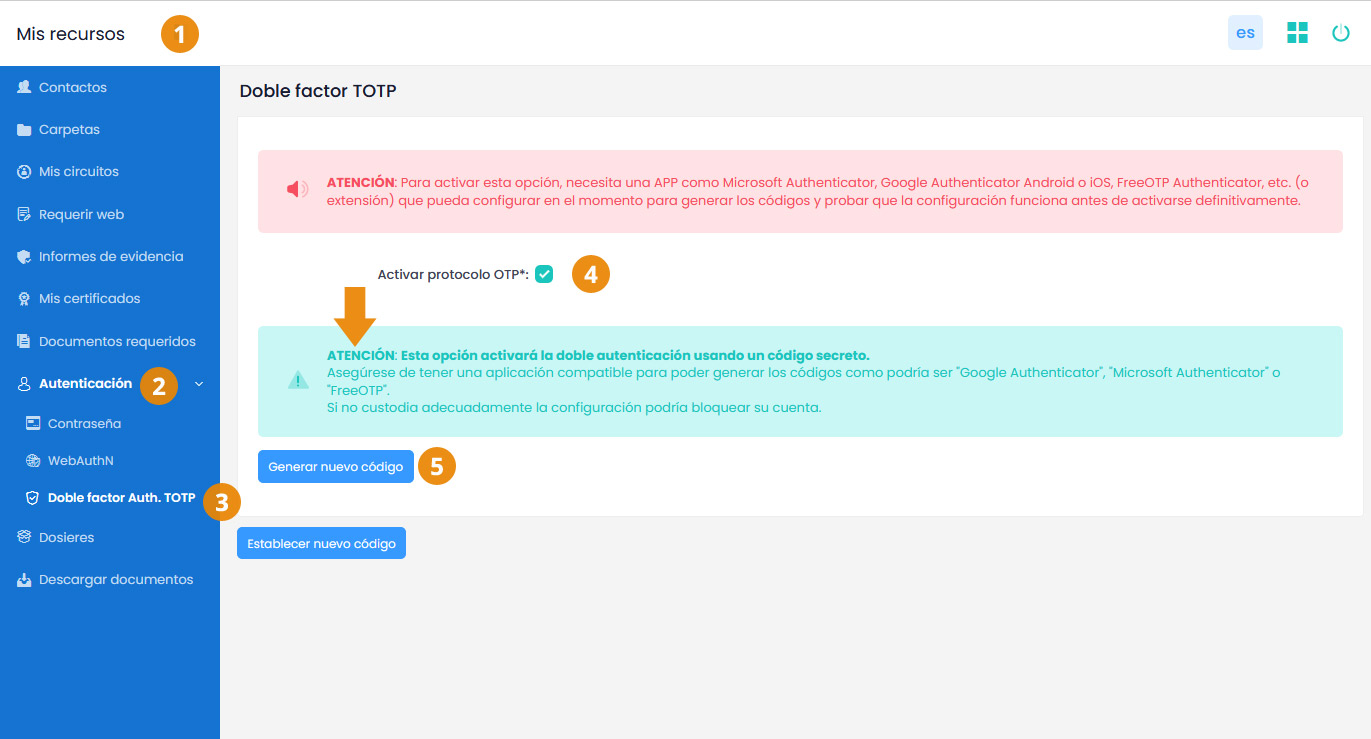
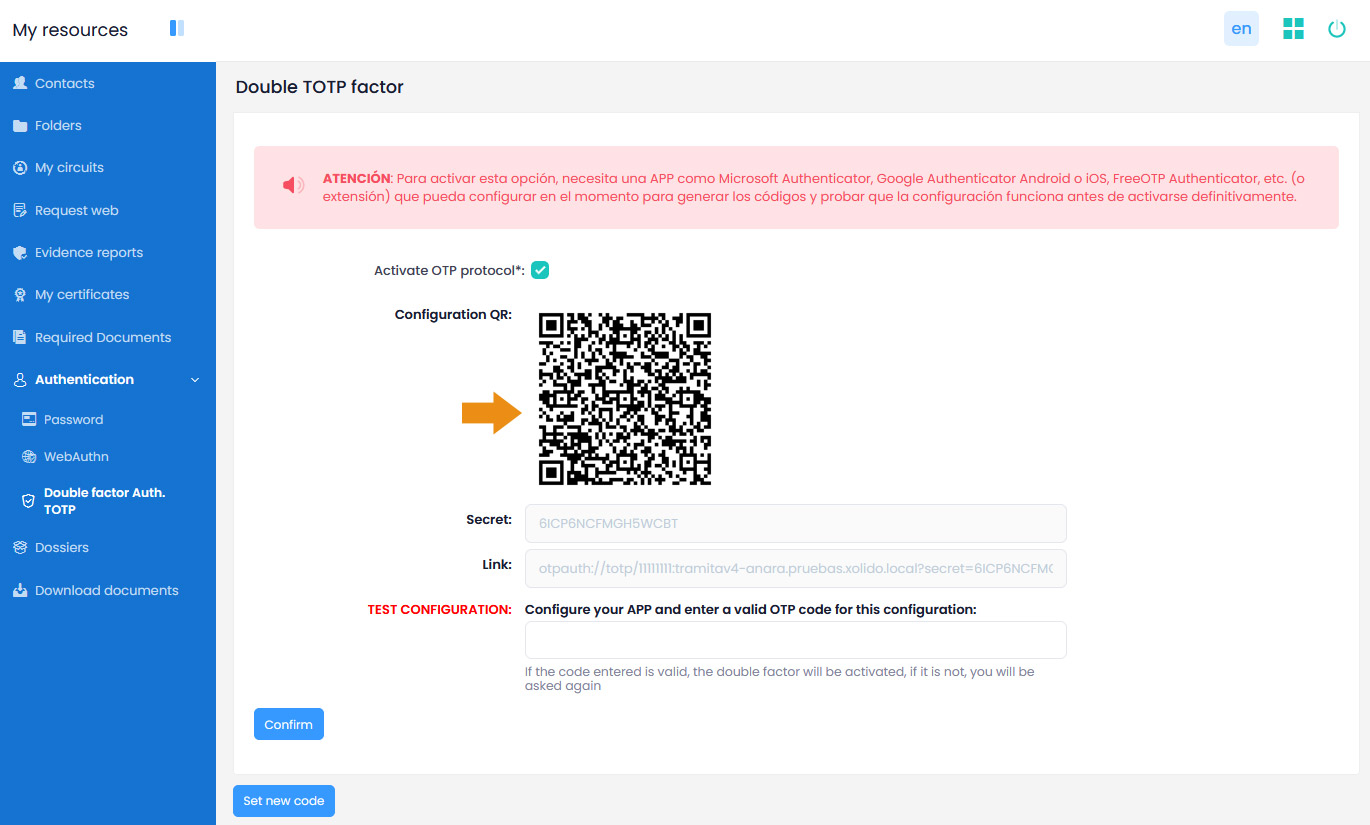
Si votre service dispose de l’option TOTP, vous pouvez l’activer dans votre compte XolidoSign Corporate depuis la zone publique : Mes ressources > Authentification > TOTP / Google Auth.
1. Activez la case “Activer le protocole OTP”.
2. Installez une application compatible pour générer les codes comme "Google Authenticator", "Microsoft Authenticator" ou "FreeOTP".
3. Cliquez sur le bouton “Définir un nouveau code”.
4. Scannez le code QR avec l’application de votre téléphone mobile.
5. L’authentification à deux étapes est activée. Lors de votre prochaine connexion, il vous sera demandé de saisir le code généré par votre application mobile.
NOTE : Une mauvaise conservation de la configuration peut bloquer votre compte.
Les deux méthodes peuvent être actives simultanément, auquel cas il suffit de saisir l’un des deux codes (SMS ou TOTP) pour accéder.
3. Période de validité de l’authentification à double facteur
La période de validité est commune aux deux méthodes. L’administrateur peut définir si la double authentification est demandée à chaque session du navigateur ou tous les "n" jours.
- À chaque redémarrage du navigateur (pas seulement la fermeture de l’application, mais le redémarrage complet du navigateur).
- Tous les “n” jours : entre 1 et 90 jours.


Produits Xolido
Infrastructure informatique et services en nuage
Contact et support
Qui sommes-nous
- ©2001-2026 - Avis juridique - Confidentialité - Politique de cookies - Plan du site
