
Questions fréquentes
Requête via web
“Requête web” fonctionne de manière similaire à “Requête de document”. La différence est que, dans ce cas, le document n'est pas envoyé par e-mail, mais le processus commence via une URL insérée dans une page web. L'utilisateur final est celui qui initie la demande de document.
Un exemple est la demande de certificats de cours. Dans ce cas, c'est l'utilisateur final (étudiant ayant suivi le cours) qui demande le certificat relatif au cours effectué.
Fonctionnement
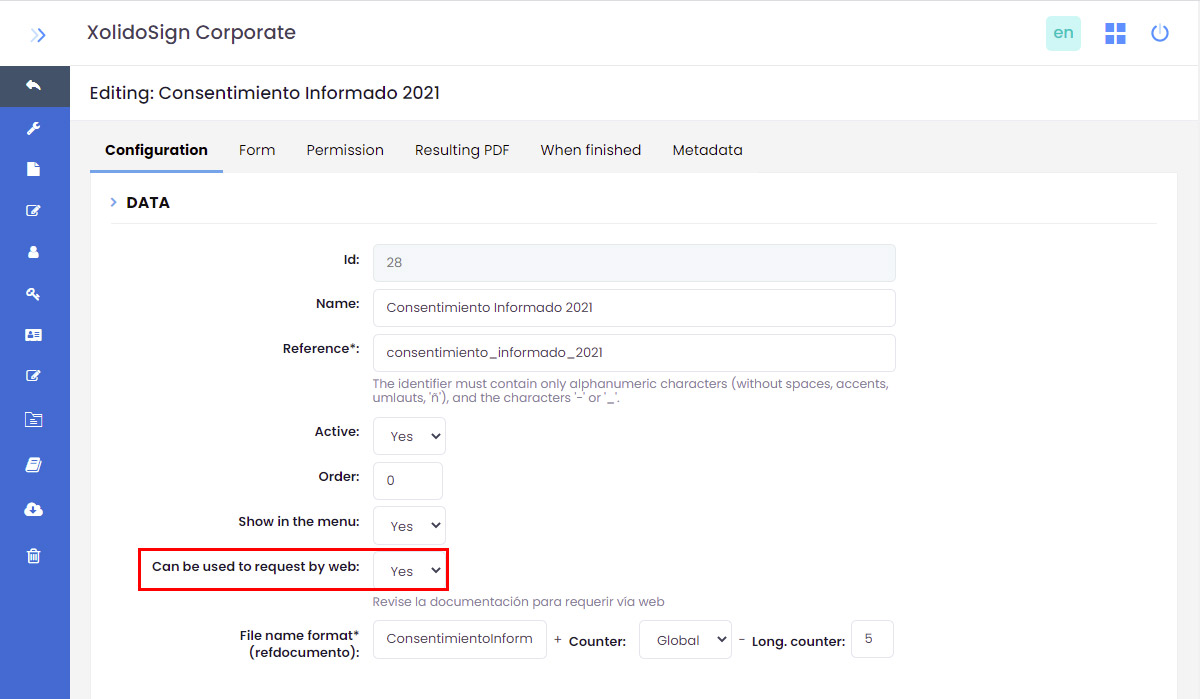
Pour pouvoir envoyer une requête web, il est nécessaire de disposer d'un modèle défini avec l'option "Peut être utilisé pour requête web".
Pour modifier un modèle et activer cette option, accédez à la Zone d'administration > Autres ressources > Modèles. (Si vous n'avez pas accès à cette zone, contactez l'administrateur du service).
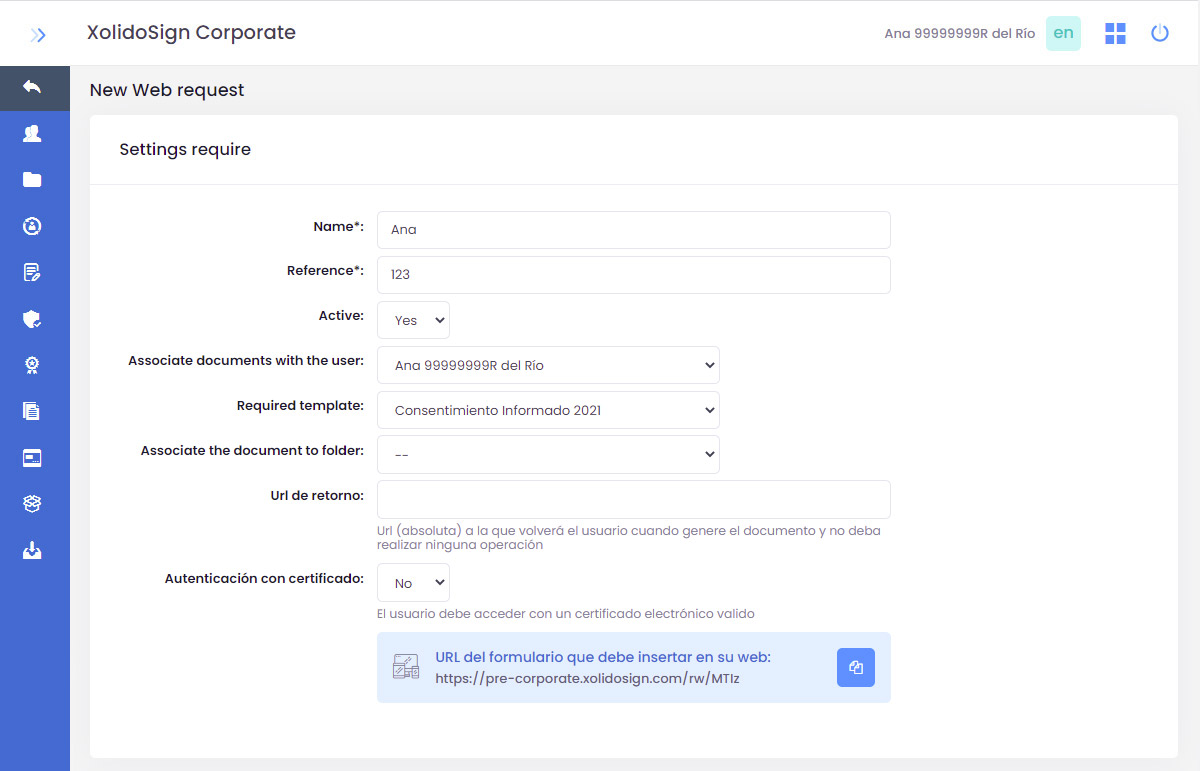
Pour configurer un formulaire comme “Requête web”, il faut générer une URL du formulaire qui sera insérée dans votre site web.
Depuis la zone publique du service XolidoSign Corporate, accédez à “Mes ressources > Requête web”.
Ajouter une requête
Le formulaire de gestion de requête web comporte plusieurs parties :
1. Configuration de la requête
- Nom et référence : le formulaire est défini et une référence est attribuée pour identifier cette requête.
- Actif : cochez “OUI” pour activer la requête en cours de configuration.
- Associer des documents à l'utilisateur : sélectionnez l'utilisateur auquel seront associés les documents générés par cette requête.
- Modèle requis : sélectionnez le modèle utilisé pour générer les formulaires. Notez que seuls les modèles pour lesquels l'option "Peut être utilisé pour requête web" a été activée apparaîtront.
- Associer le document à un dossier : sélectionnez le dossier dans lequel les documents générés seront classés.
- URL de retour : une fois le formulaire complété et le document généré, vous pouvez définir ici une URL vers laquelle rediriger l'utilisateur pour l'informer que l'opération s'est terminée avec succès.
Si aucune URL de retour n'est spécifiée, une page indiquant la fin de l'opération sera simplement affichée. - Authentification par certificat : l'utilisateur doit s'authentifier avec un certificat électronique valide pour accéder au formulaire web.
Une fois l'enregistrement sauvegardé, l'URL du formulaire sera générée et pourra être insérée dans votre site web. Cette URL permettra d'accéder au formulaire.
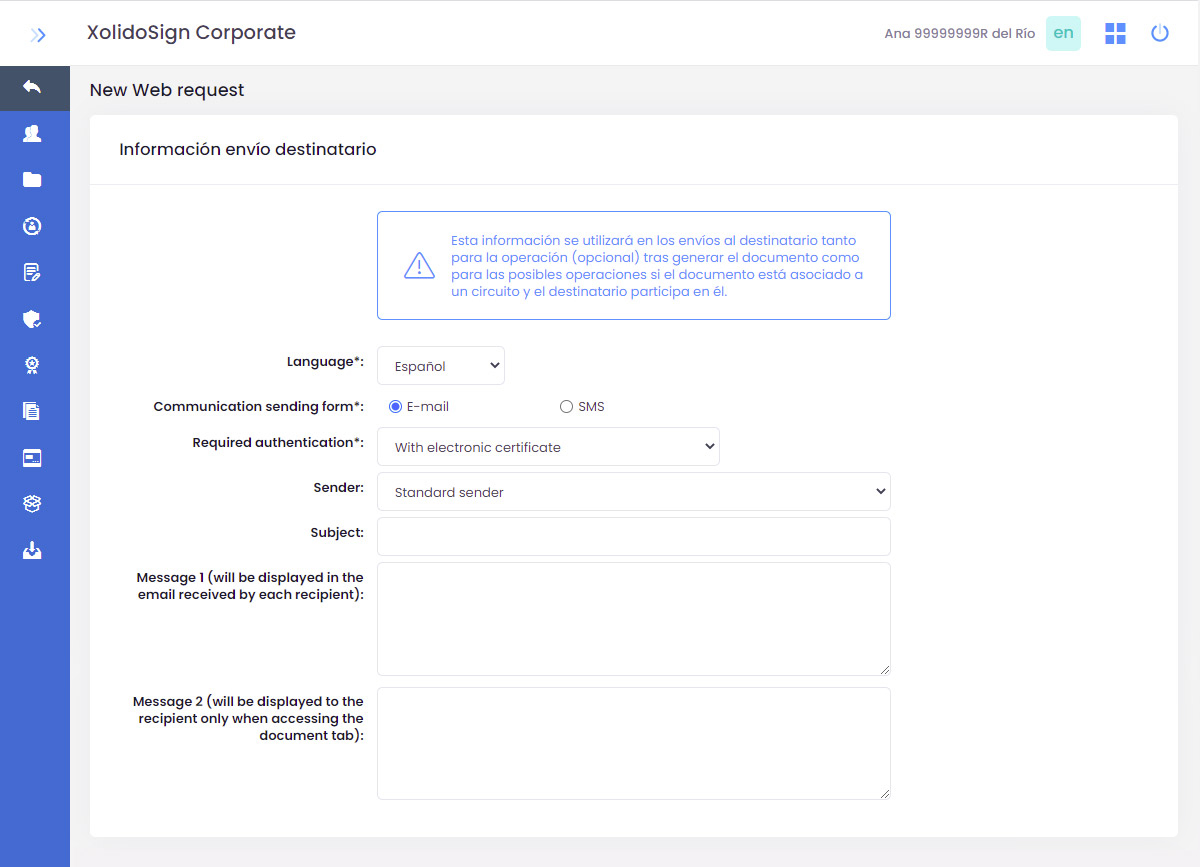
2. Informations d'envoi au destinataire
Ces informations seront utilisées dans les envois effectués à l'utilisateur.
Envois possibles à l'utilisateur :
- Demander à l'utilisateur d'effectuer une action après avoir rempli le formulaire et généré le document. Par exemple, il peut lui être demandé de signer le document généré.
- Associer le document à un circuit une fois généré.
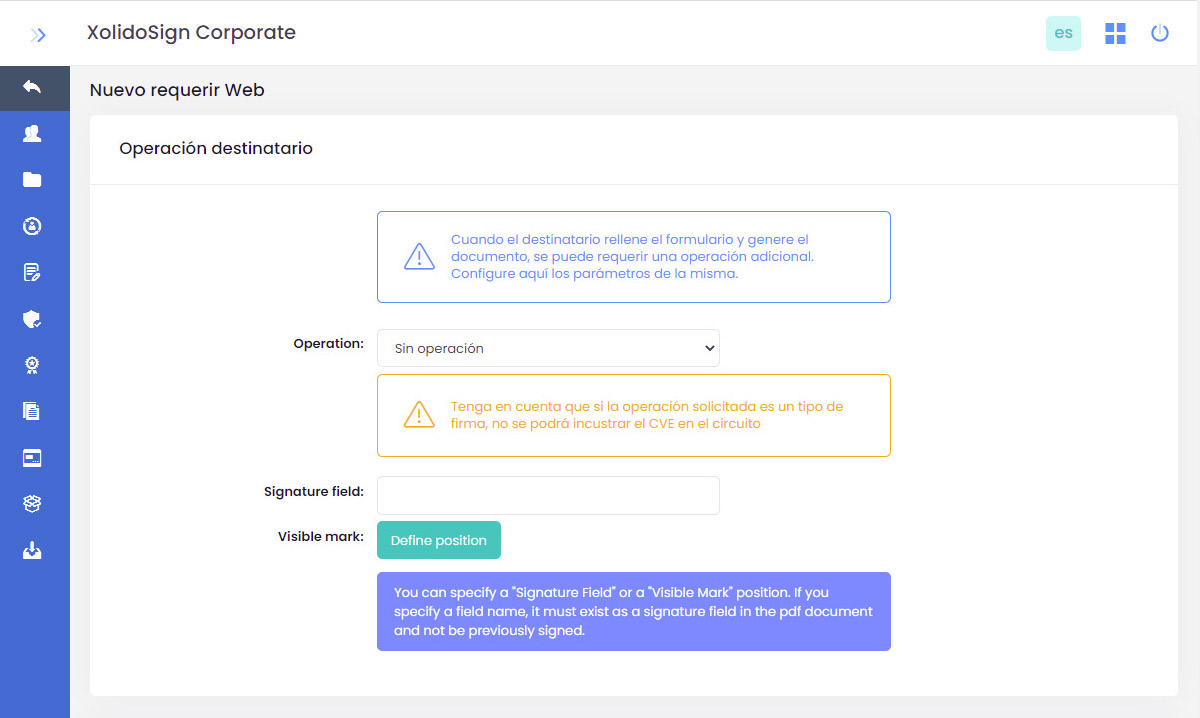
3. Configuration de l'opération pour le destinataire (utilisateur)
Il est possible de configurer une opération qui sera demandée à l'utilisateur une fois le document généré.
Si une opération est requise, elle sera demandée à l'utilisateur après le remplissage du formulaire et la génération du PDF correspondant. Dans cette section, vous pouvez configurer les paramètres de l'opération.
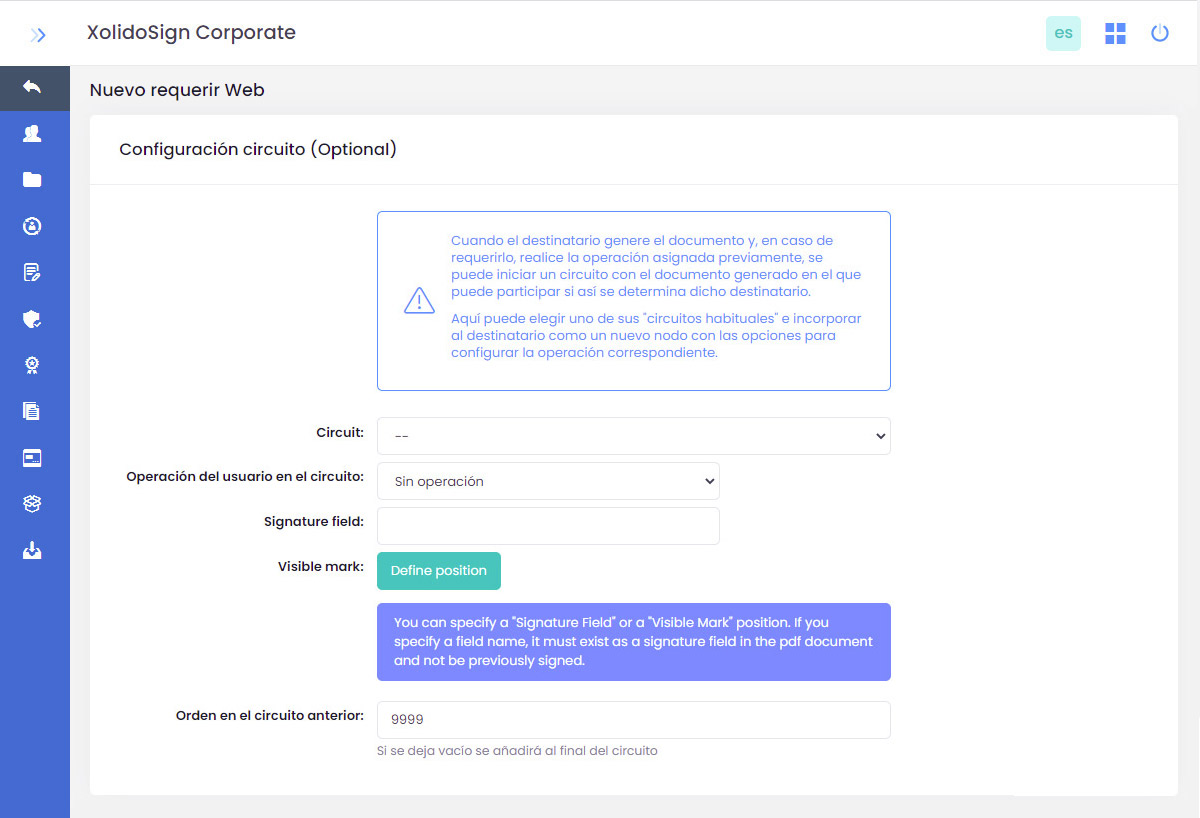
4. Configuration du circuit (optionnel)
Enfin, comme dans une requête classique, le document peut faire partie d'un circuit d'opérations qui commencera après l'exécution des opérations précédentes.
Dans cette section, vous pouvez configurer un circuit avec le document généré auquel l'utilisateur peut participer.
Choisissez l'un des "circuits habituels" configurés et ajoutez l'utilisateur comme nouveau n½ud avec l'opération qu'il doit effectuer. Notez que l'authentification requise pour l'utilisateur est celle définie dans le point 2. Configuration de l'opération.
Si vous souhaitez que l'utilisateur ne fasse PAS partie du circuit, dans le champ "Opération de l'utilisateur dans le circuit", sélectionnez "Aucune opération".


Produits Xolido
Infrastructure informatique et services en nuage
Contact et support
Qui sommes-nous
- ©2001-2026 - Avis juridique - Confidentialité - Politique de cookies - Plan du site
