
Questions fréquentes
Comment créer vos identifiants WebAuthN ?
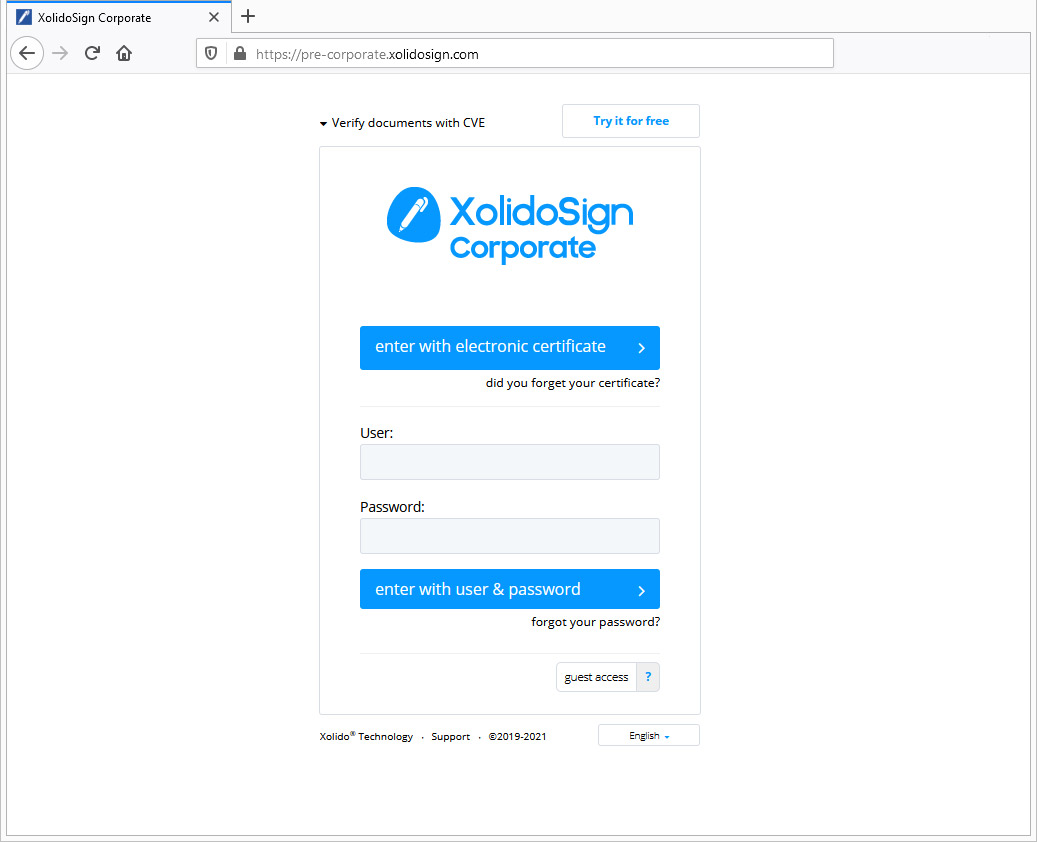
1. Accédez à votre compte XolidoSign Corporate. L'authentification au compte peut être réalisée par tout mécanisme conventionnel, y compris le certificat électronique sur PC.
2. Accédez à Mes ressources > Authentification.
3. Pour demander une clé d'identification WebAuthN, cliquez sur “Ajouter une clé”.
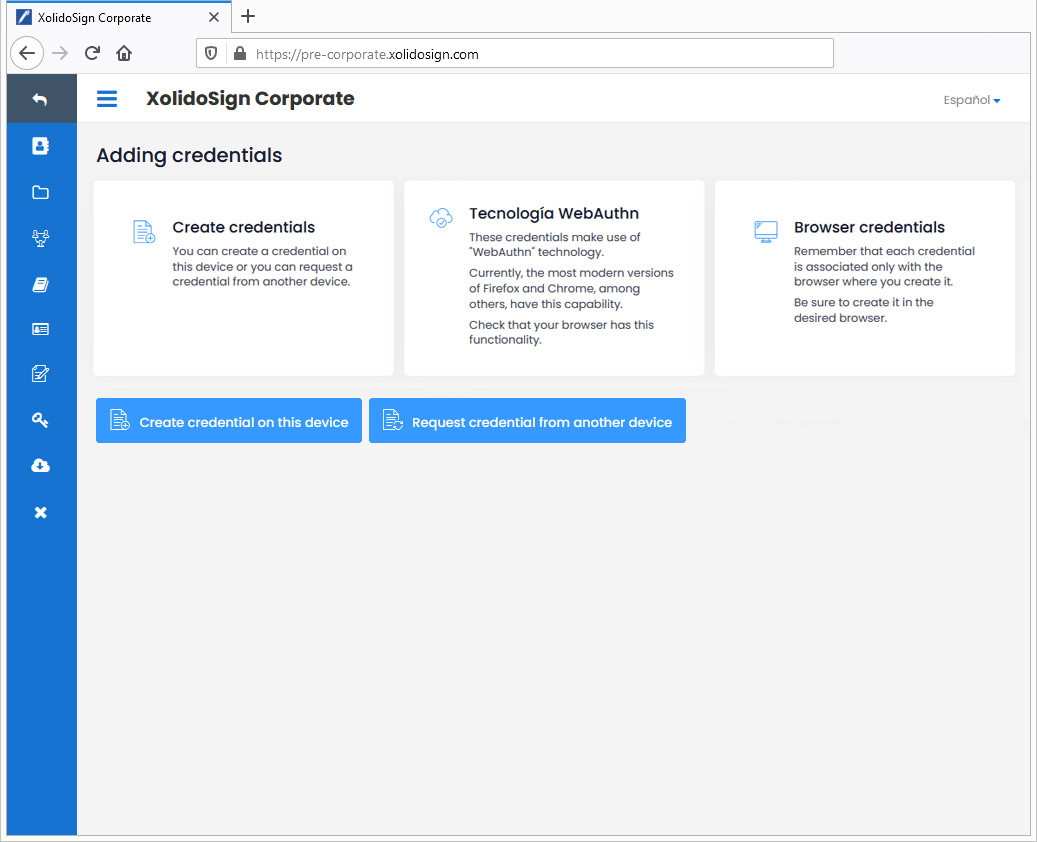
4. Vous avez deux options :
4.1. Créer une clé sur cet appareil.
4.2. Demander une clé depuis un autre appareil.
5. Créer une clé sur cet appareil
5.1. Le système d'exploitation vous demandera de configurer votre clé de sécurité.
Cette étape préalable doit être configurée dans votre système d'exploitation pour protéger votre clé. Selon le matériel et le système d'exploitation, ces mécanismes peuvent varier : code PIN, empreinte digitale, authentification biométrique (visage ou voix), clés matérielles via NFC ou USB, etc.
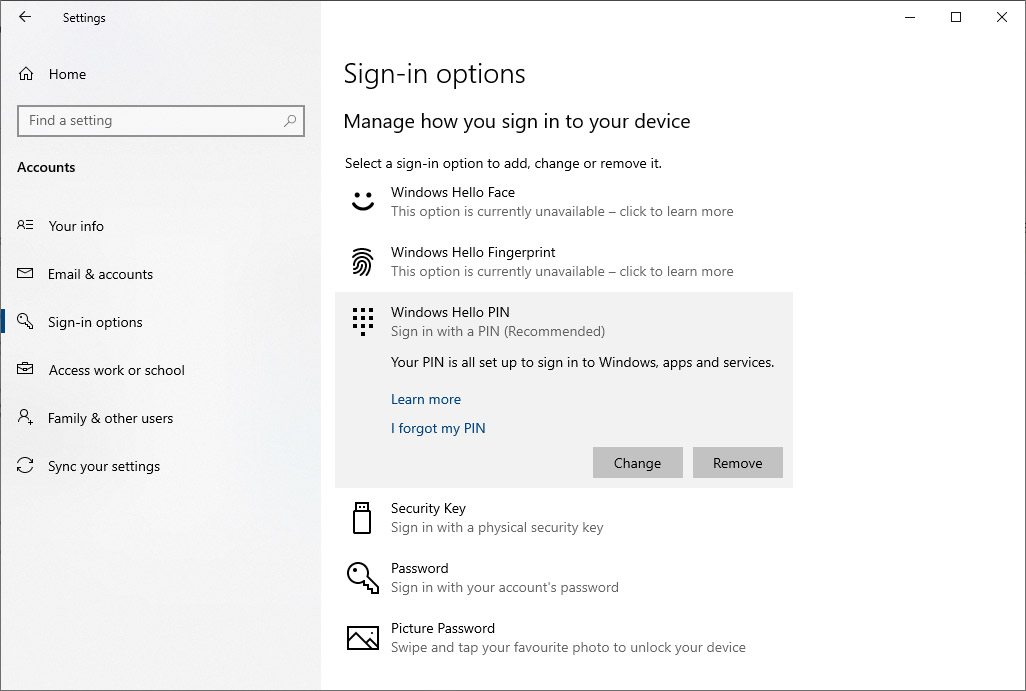
Actuellement, sous Windows 10, il existe un mécanisme d'authentification appelé "Windows Hello".
5.1.1. Accédez à Windows Hello et configurez votre clé de sécurité.
Démarrer > Paramètres > Comptes > Options de connexion sécurisée.
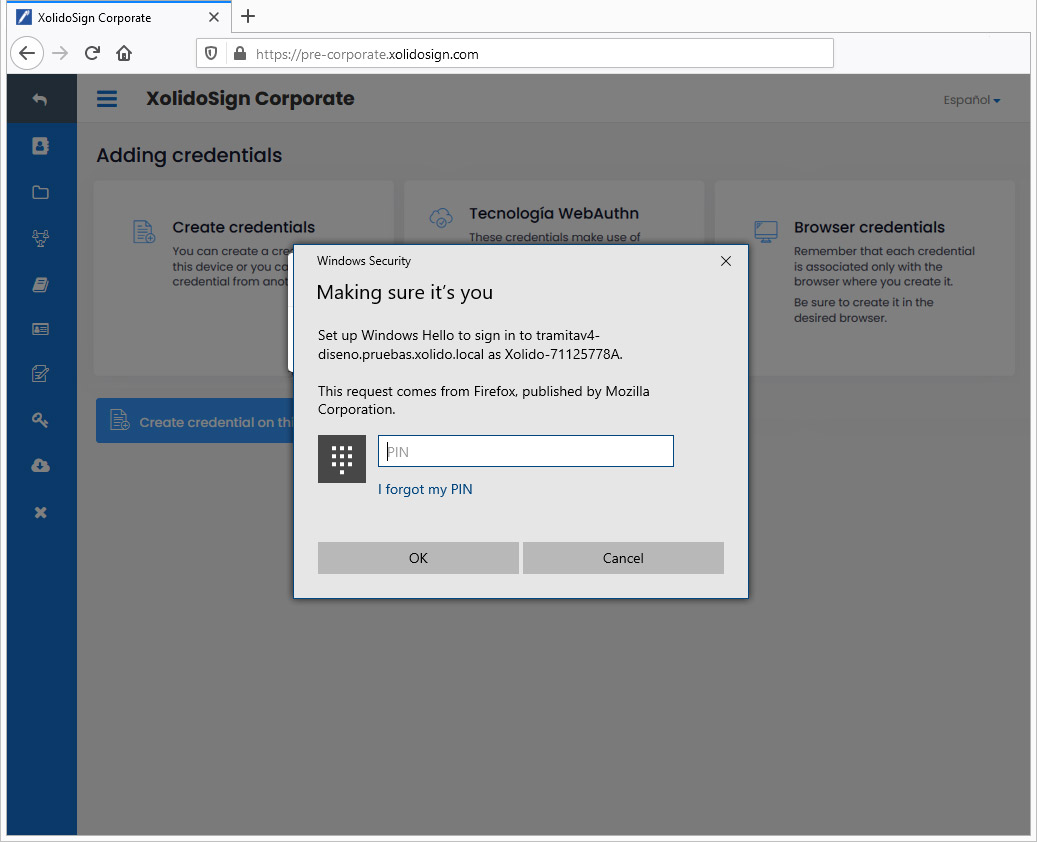
5.2. Une fois la clé de sécurité configurée dans votre système d'exploitation, lorsque vous cliquez sur “Créer une clé sur cet appareil”, le navigateur vous demandera de vous authentifier. Vous devrez alors saisir le code PIN, l'empreinte ou toute autre méthode enregistrée dans Windows Hello.
5.3. Une fois vérifiée, la clé sera créée dans le navigateur utilisé.
5.4. Vérifier la clé. Saisissez à nouveau le code PIN, l'empreinte, etc. et la clé sera enregistrée pour ce navigateur.
5.5. Une fois votre clé enregistrée et vérifiée, chaque fois que vous accéderez à XolidoSign Corporate depuis ce navigateur, une nouvelle option de connexion avec vos identifiants WebAuthn apparaîtra.
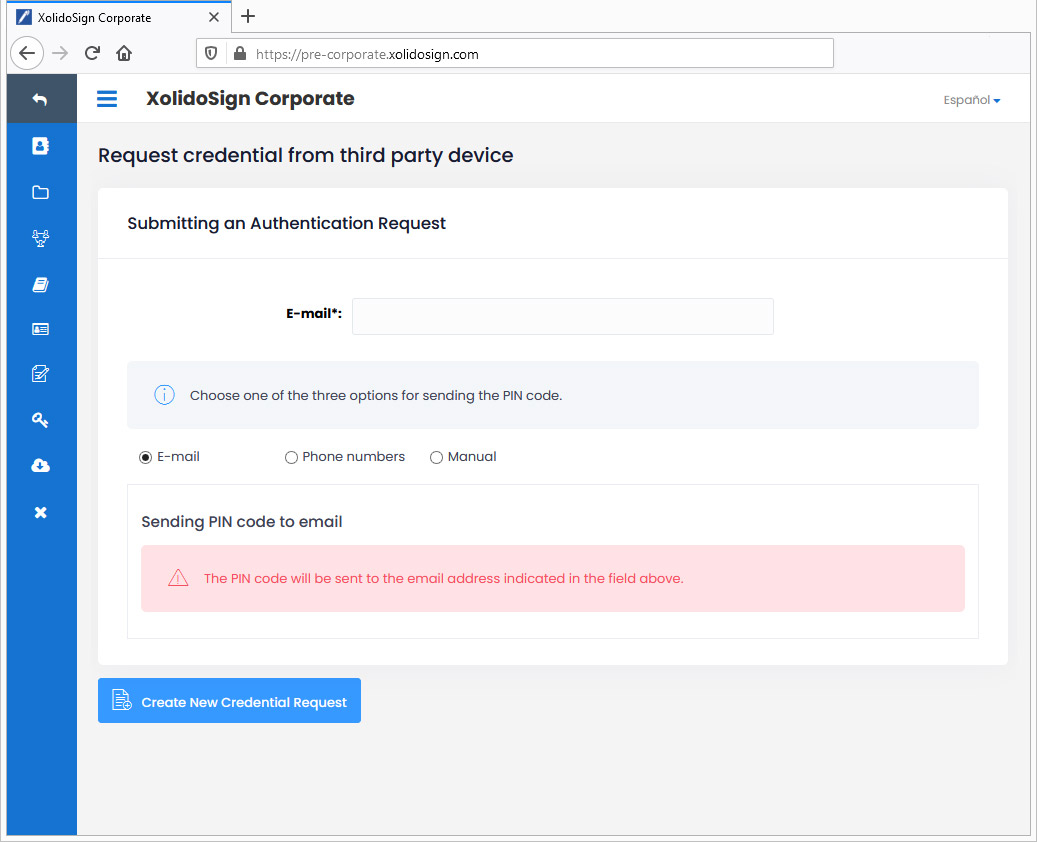
6. Demander une clé depuis un autre appareil
6.1. En cliquant sur le lien, une adresse e-mail vous sera demandée pour envoyer la demande d'authentification. Ainsi, vous pouvez enregistrer un autre appareil, comme un téléphone mobile ou une tablette.
6.2. Sélectionnez le moyen auquel le code PIN sera envoyé. Ce code de vérification est requis lors de la création de la clé sur un autre appareil.
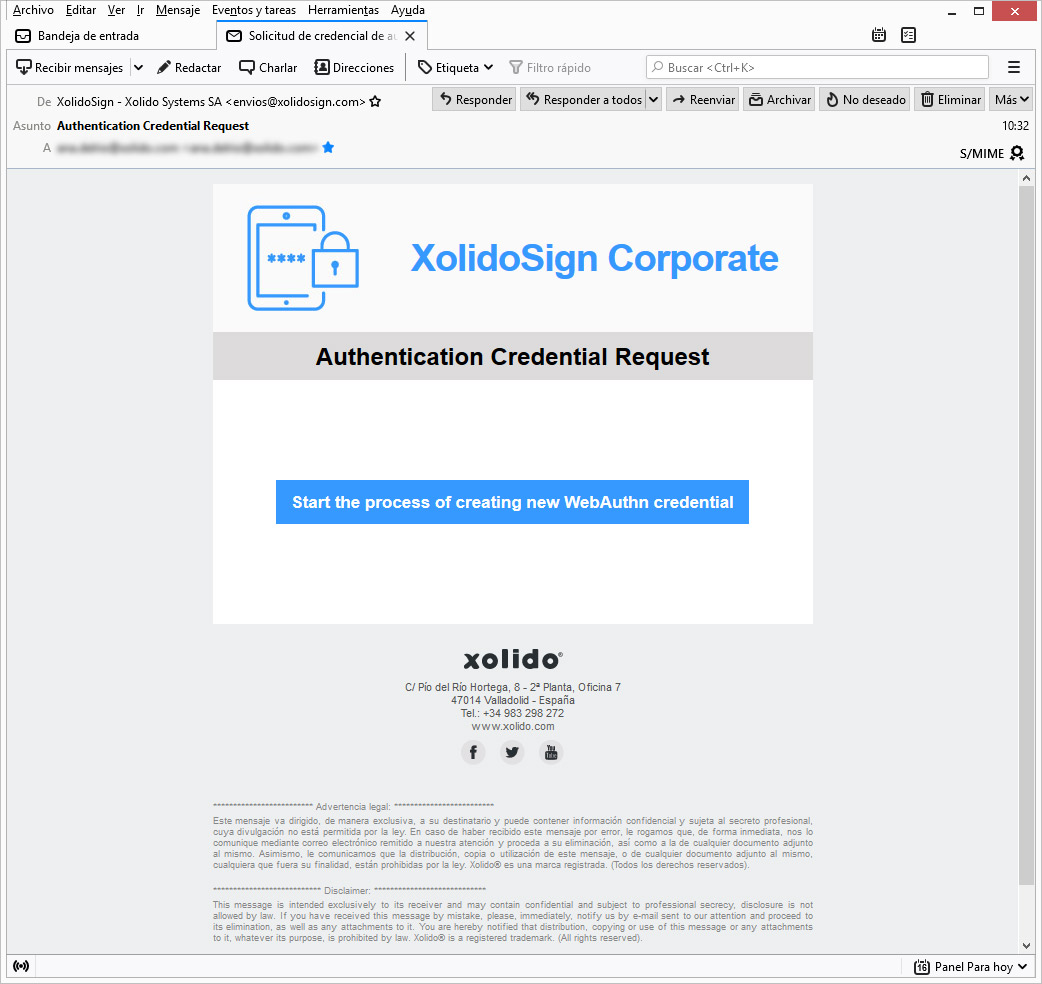
6.3. Depuis l'appareil sur lequel vous souhaitez créer la clé, accédez au lien reçu par e-mail.
Sous Android, le seul navigateur actuellement capable de communiquer avec le système d'exploitation pour utiliser les clés WebAuthN est Google Chrome. La version d'Android officiellement prise en charge est la version 9 ou supérieure.
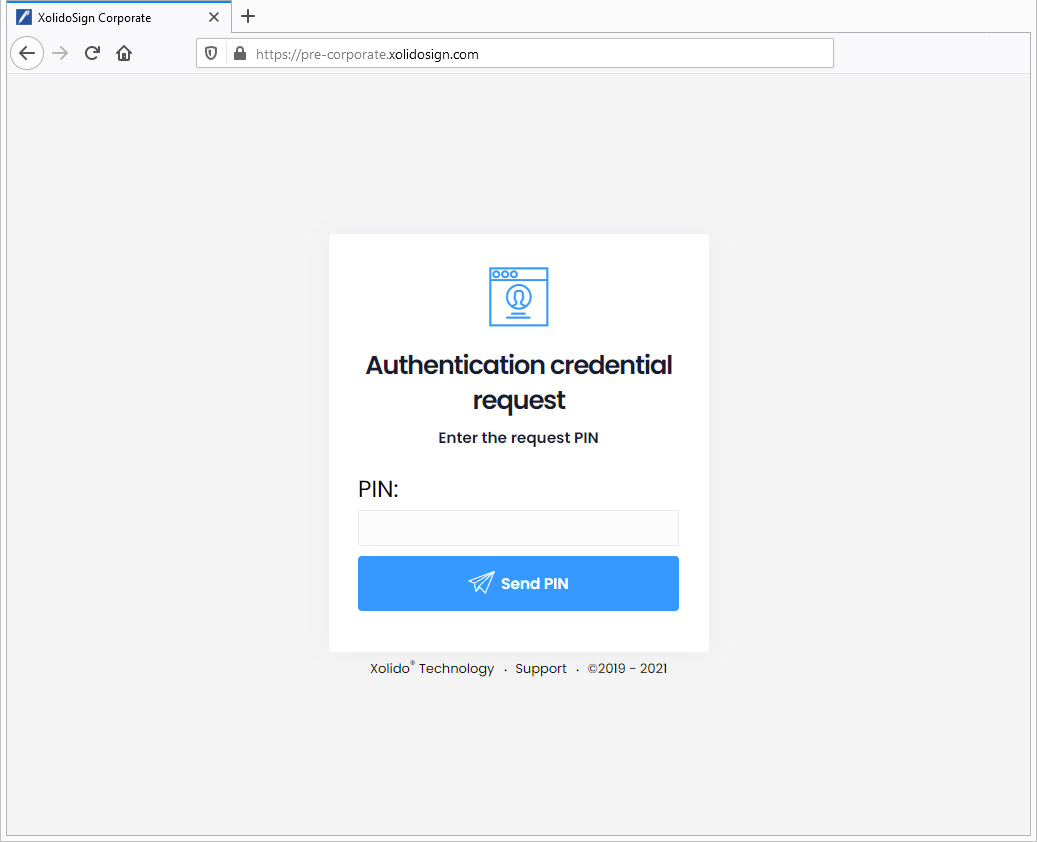
6.4. Saisissez le code PIN.
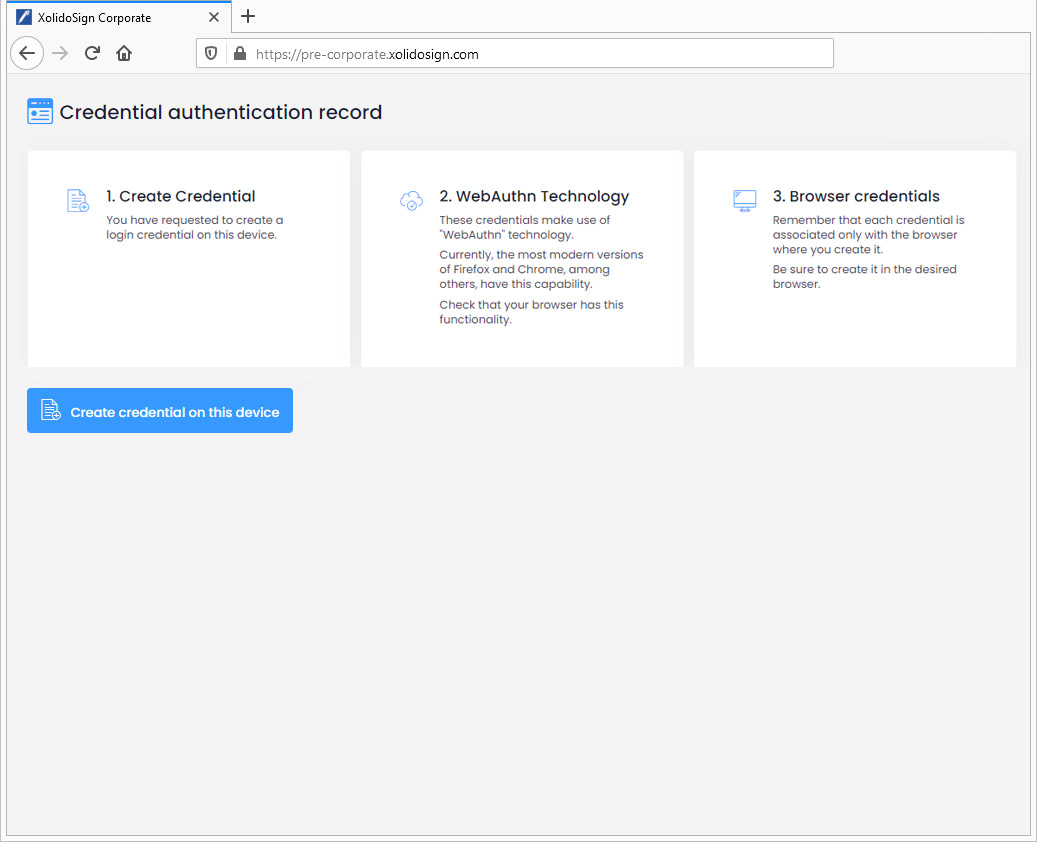
6.5. Cliquez sur “Créer une clé sur cet appareil”.
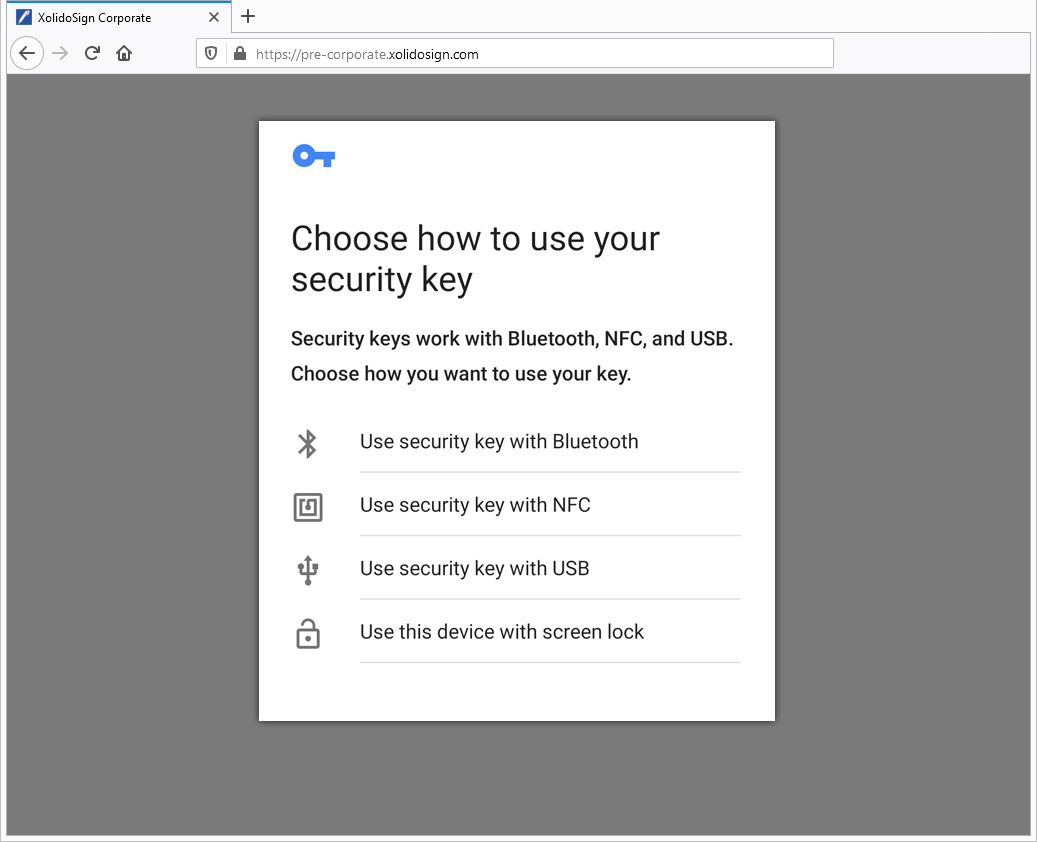
6.6. Si vous créez la clé sur un mobile, le système vous demandera d'utiliser votre clé de sécurité. Cliquez sur “Commencer”.
6.7. Choisissez comment utiliser votre clé de sécurité parmi les options proposées par le système.
6.8. Si votre appareil mobile utilise l'empreinte digitale pour déverrouiller l'écran et que vous souhaitez utiliser cette méthode pour vous authentifier, sélectionnez l'option “Utiliser cet appareil avec verrouillage d'écran”.
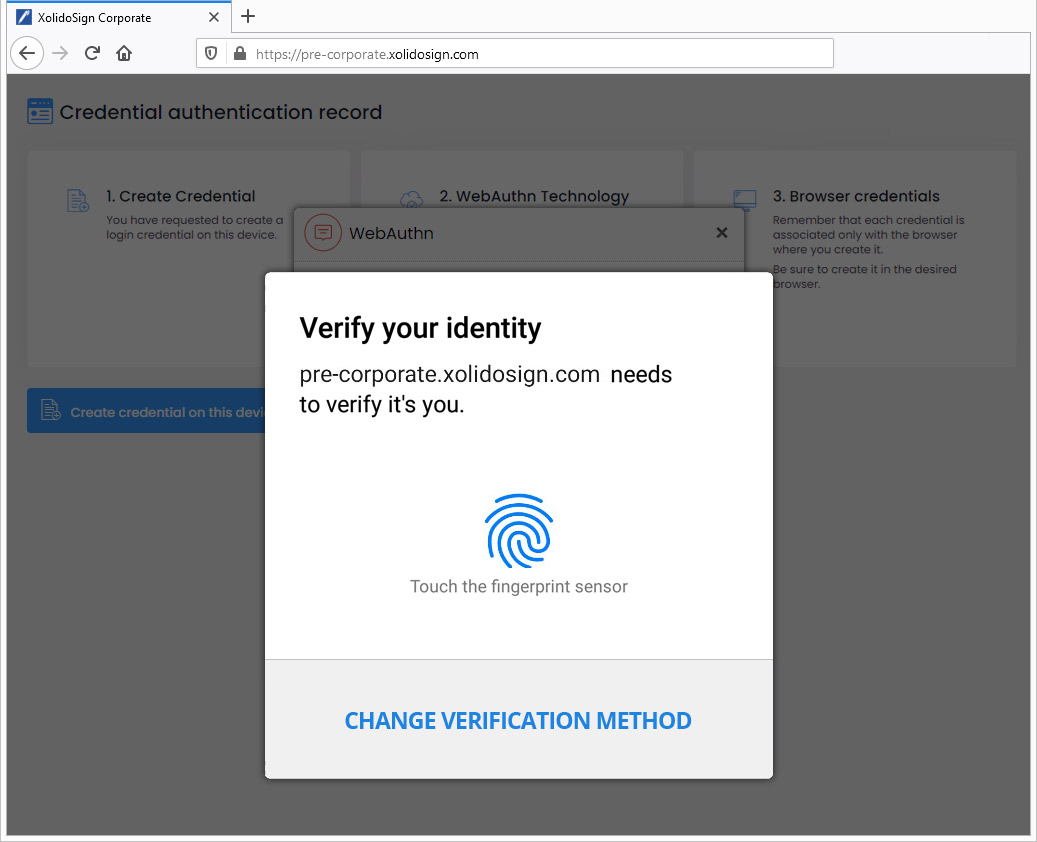
6.9. Vérifiez l'option avec laquelle vous souhaitez vous authentifier.
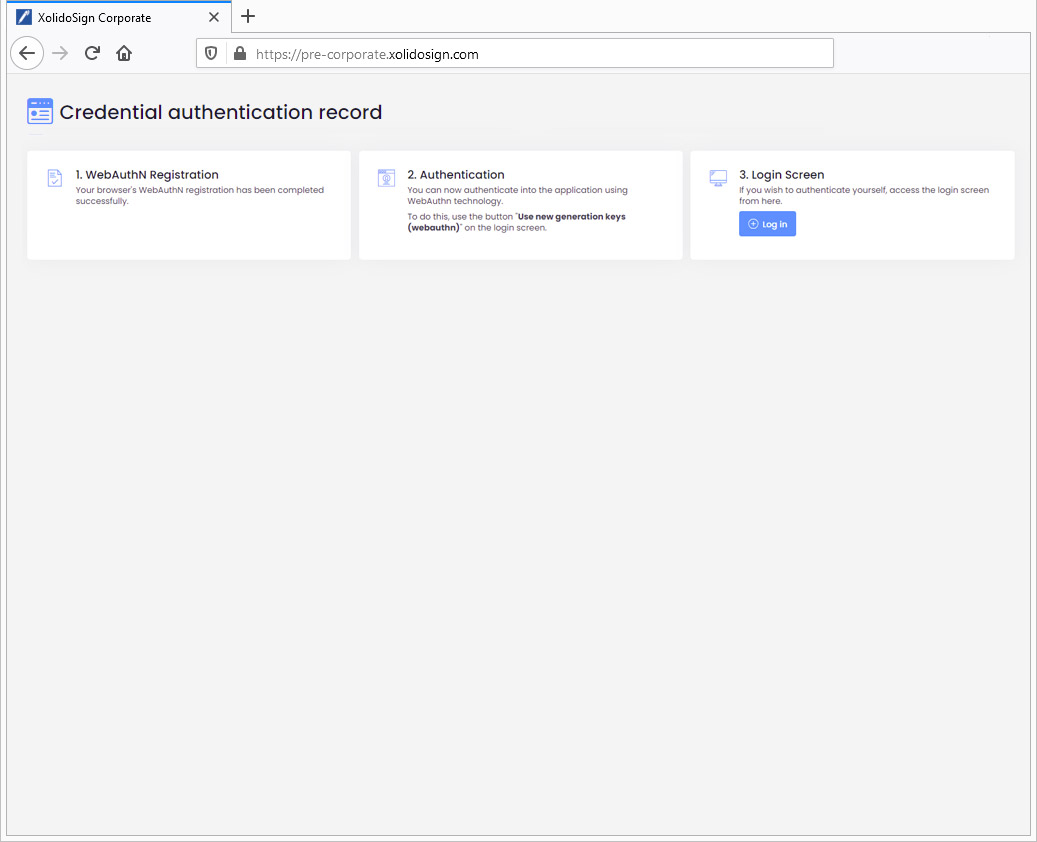
6.10. Une fois vérifiée, la clé sera créée sur l'appareil et le navigateur utilisé.
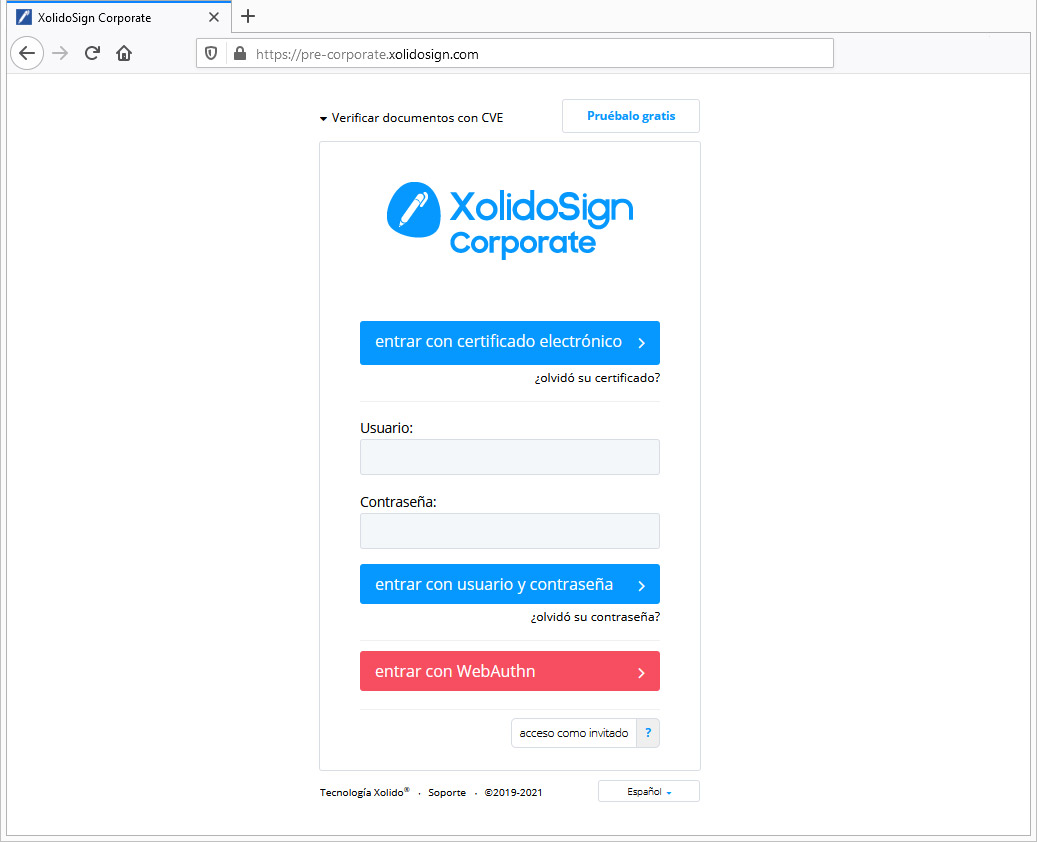
6.11. Vérifier la clé. Saisissez à nouveau le code PIN, l'empreinte, etc., et la clé sera enregistrée pour ce navigateur.
6.12. Une fois votre clé enregistrée et vérifiée, chaque fois que vous accéderez depuis cet appareil et ce navigateur à XolidoSign Corporate, une nouvelle option de connexion avec vos identifiants WebAuthn apparaîtra.
IMPORTANT
1. La clé est associée au compte depuis lequel elle est créée, au site web d'accès et au navigateur où elle est enregistrée. Rappelez-vous ce point important. Cette clé ne sera disponible que dans ce navigateur. Si vous l'enregistrez sur Chrome et accédez depuis Firefox, vous ne la verrez pas.
2. Selon le système d'exploitation et ses fonctionnalités, différentes options de protection de la clé peuvent être proposées. Un mécanisme de protection est obligatoire, mais il peut varier selon le matériel : code PIN, empreinte digitale, biométrie (visage, voix), clés matérielles NFC ou USB, etc.
3. Une fois votre clé enregistrée et vérifiée, chaque accès depuis ce navigateur affichera une nouvelle option de connexion avec vos identifiants WebAuthn.
4. Cette technologie étant récente et dépendant du système d'exploitation et du navigateur, elle peut ne pas être disponible dans certaines configurations. Sous Windows, son support complet n'est assuré que dans la dernière version, Windows 10, via le mécanisme "Windows Hello".
5. Sous Android, le seul navigateur actuellement compatible avec WebAuthN est Google Chrome. La version minimale supportée est Android 9 ou supérieure.


Produits Xolido
Infrastructure informatique et services en nuage
Contact et support
Qui sommes-nous
- ©2001-2026 - Avis juridique - Confidentialité - Politique de cookies - Plan du site
