
Questions fréquentes
Comment fonctionne le CVE dans XolidoSign Professional et comment vérifier un document
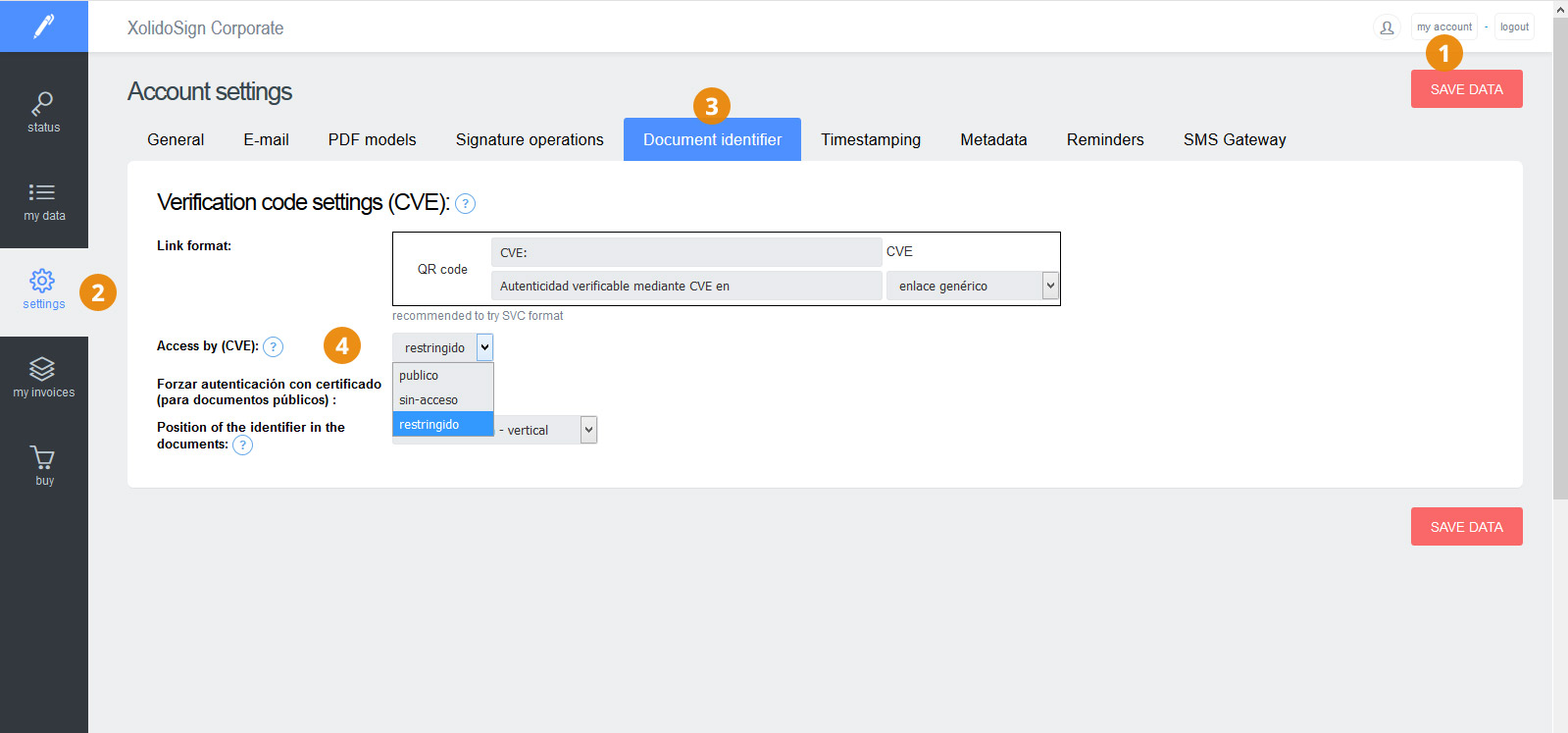
1. Configurer le CVE dans la zone d'administration
L'administrateur du service XolidoSign Professional peut configurer la politique des CVE qui sera utilisée par défaut pour tous les documents téléversés dans l'application. Pour cela, accédez à Mon compte > Configuration > Identifiant de document.
La politique des options d'accès au document que vous pouvez configurer est la suivante (champ "Accès par CVE") :
- Public : Toute personne disposant du CVE peut accéder au document.
Prochainement, une option sera ajoutée pour forcer l'authentification par certificat électronique pour accéder au document, comme c'est actuellement le cas dans XolidoSign Corporate. - Restreint : Seuls les utilisateurs (NIF) associés au document peuvent y accéder. Les utilisateurs sont associés via leur NIF depuis le document lui-même (fiche du document > onglet accès au document).
- Sans accès : Personne ne peut accéder au document à partir du CVE.
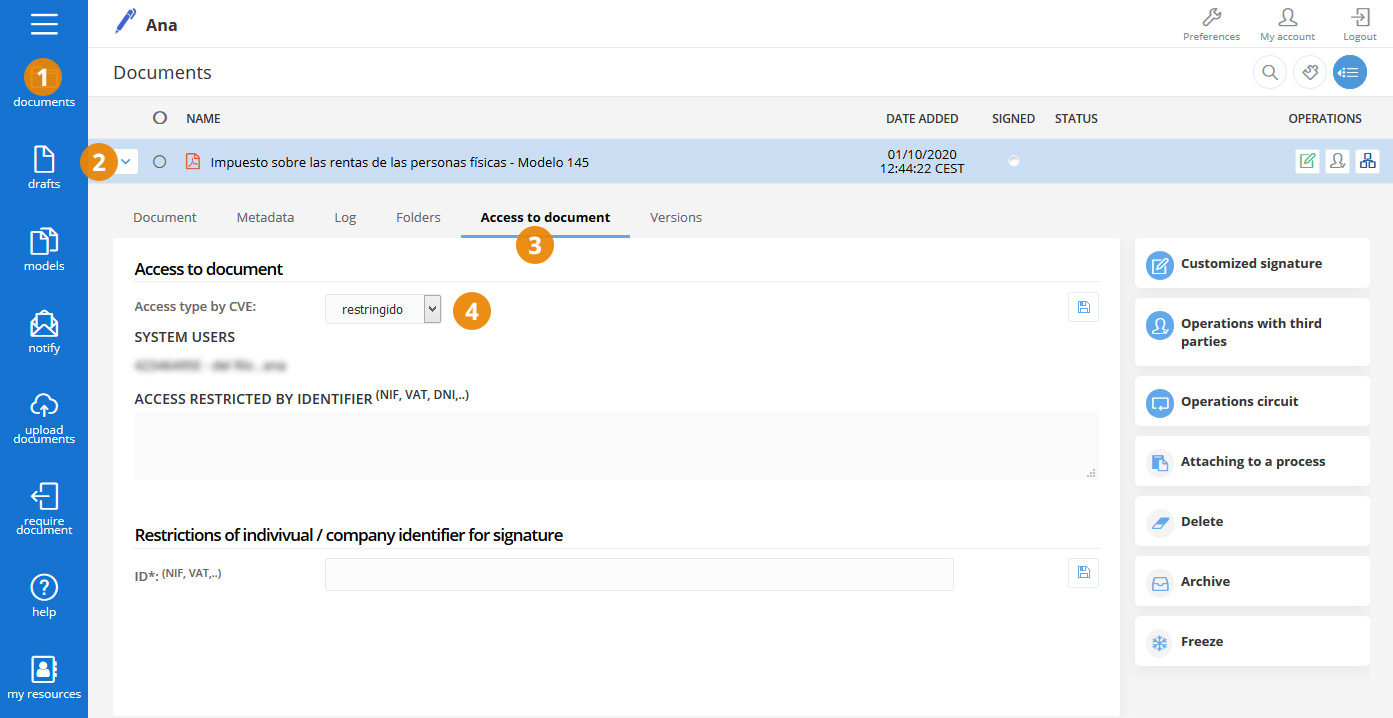
2. Modifier la politique d'accès par CVE pour chaque document
Dans la zone publique de XolidoSign Professional, l'utilisateur peut modifier la politique d'accès par CVE définie par défaut dans la zone d'administration, depuis la fiche de chaque document.
Fiche du document > Accès au document
Dans la liste déroulante "Type d'accès par CVE", sélectionnez la politique que vous souhaitez appliquer au document puis enregistrez.
Dans le cas d'un accès "Restreint", indiquez dans le champ "Accès restreint par identifiant" les NIF qui auront accès au document et enregistrez. Dans ce cas, les personnes souhaitant vérifier le document devront se connecter avec un certificat électronique contenant l'un des NIF restreints.
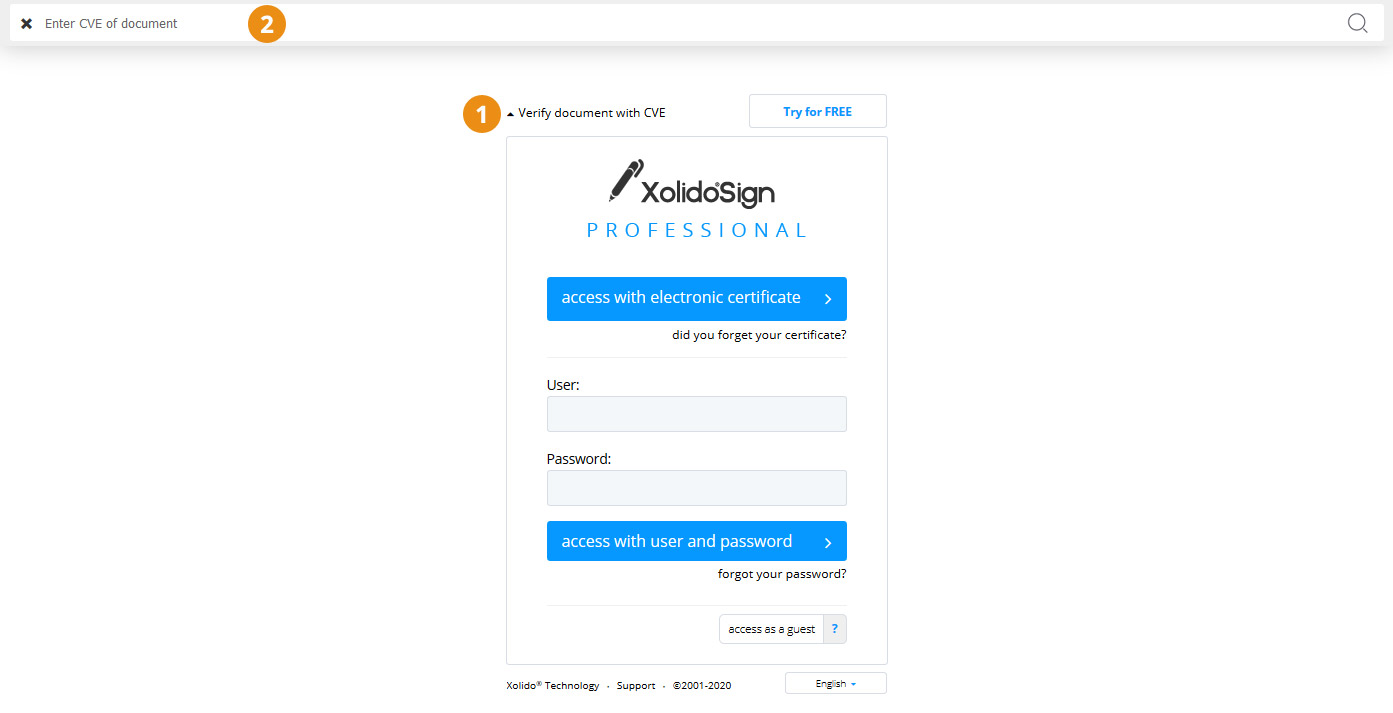
3. Vérifier le document dans XolidoSign Professional.
Les documents générés ou téléversés dans l'application XolidoSign Professional peuvent être vérifiés via le moteur de recherche disponible sur la page d'accès à XolidoSign Professional (https://professional.xolidosign.com).
Cliquez sur "Vérifier les documents avec CVE" puis saisissez le CVE du document dans le moteur de recherche.


Produits Xolido
Infrastructure informatique et services en nuage
Contact et support
Qui sommes-nous
- ©2001-2026 - Avis juridique - Confidentialité - Politique de cookies - Plan du site
