
Questions fréquentes
Document requis
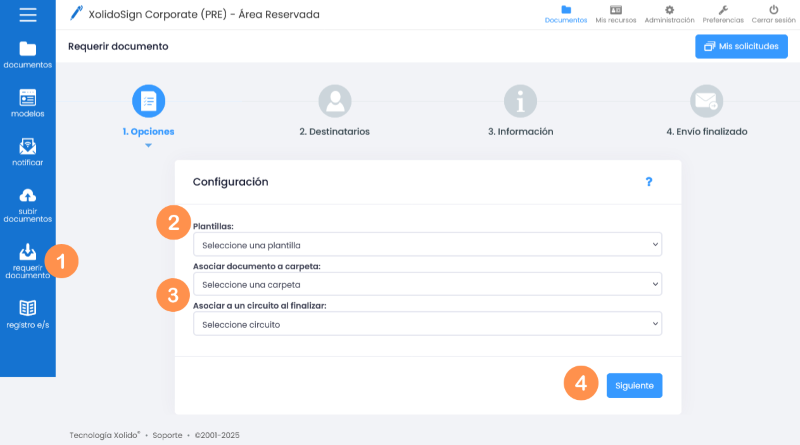
1. Accédez au menu "Demander un document".
2. Dans "Modèles", sélectionnez le formulaire que vous souhaitez envoyer à l’utilisateur, en lui demandant de compléter les données.
3. Associer le document à un dossier et à un circuit à la fin.
- Associer le document à un dossier : si vous le souhaitez, vous pouvez sélectionner un dossier dans lequel le document généré sera associé.
- Associer à un circuit à la fin : si vous souhaitez que le document généré, une fois l’opération de demande terminée, fasse partie d’un circuit, sélectionnez dans la liste déroulante un circuit déjà créé.
4. Cliquez sur "Suivant".
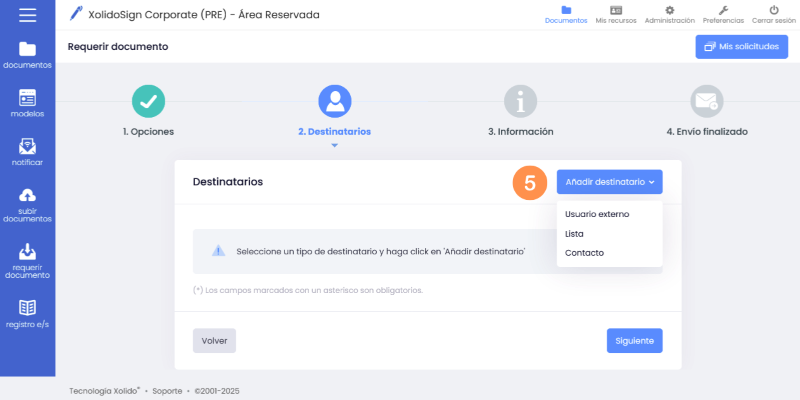
5. Sélectionnez le destinataire auquel vous souhaitez envoyer le formulaire.
Choisissez le type de destinataire (utilisateur externe, liste, contact) et cliquez sur "Ajouter destinataire".
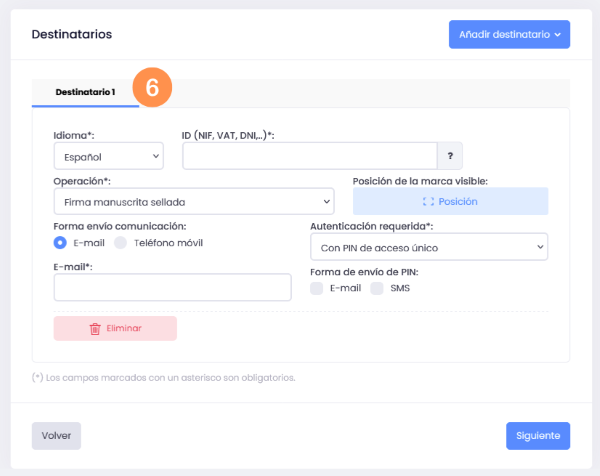
6. Renseignez les champs avec les informations du destinataire.
- NIF du destinataire.
- Dans la liste déroulante “Opération”, sélectionnez l’action que vous souhaitez demander au destinataire.
- Dans l’option "Position", définissez la position du champ de signature où le destinataire devra signer.
- Sélectionnez le “Type d’authentification” (la manière dont le destinataire devra accéder au document pour réaliser l’opération demandée).
- Mode de communication :
- Email : pour une communication par e-mail, indiquez l’adresse e-mail du destinataire.
- Téléphone mobile : pour une communication par SMS, indiquez le numéro de téléphone du destinataire (nécessite un service de passerelle SMS).
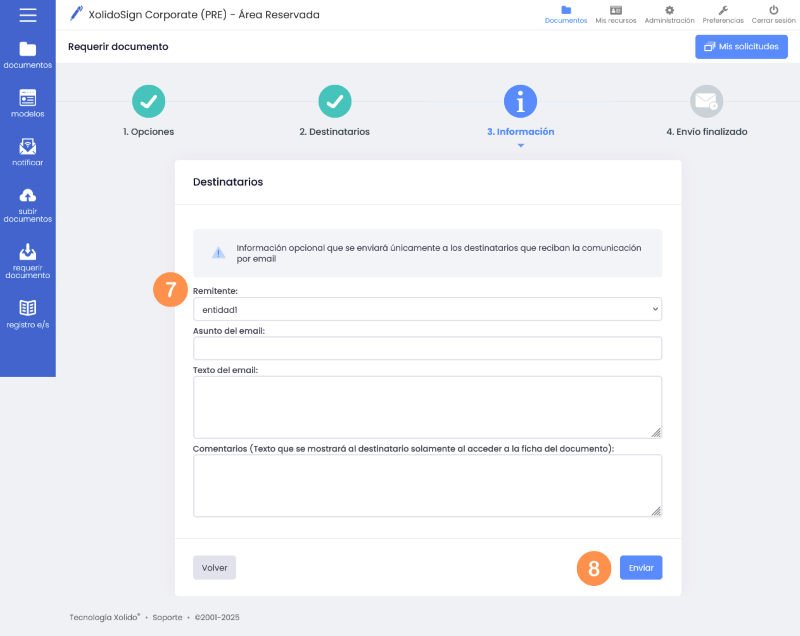
7. Champs optionnels. Si vous le souhaitez, renseignez les informations qui seront envoyées aux destinataires recevant la communication par e-mail.
- Objet : objet du message e-mail envoyé.
- Message 1 : texte du courrier électronique envoyé.
- Message 2 : affiché au destinataire lors de l’accès au document.
8. Cliquez sur "Envoyer".
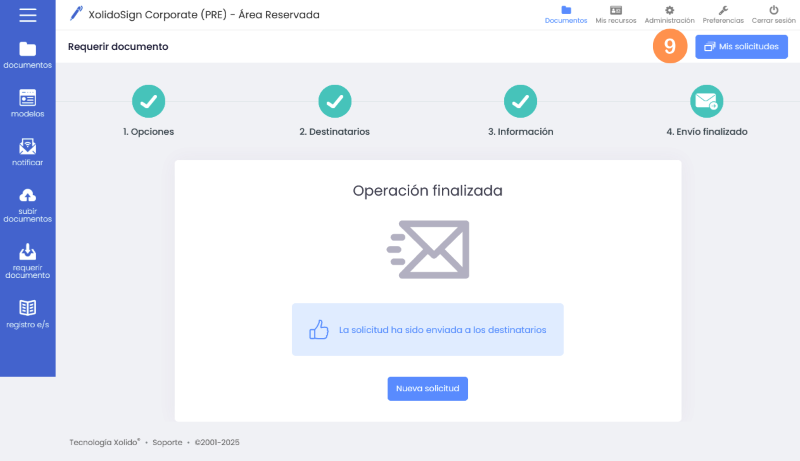
9. Grâce à l’option "Mes demandes", vous pouvez suivre pas à pas l’état de chaque demande envoyée.
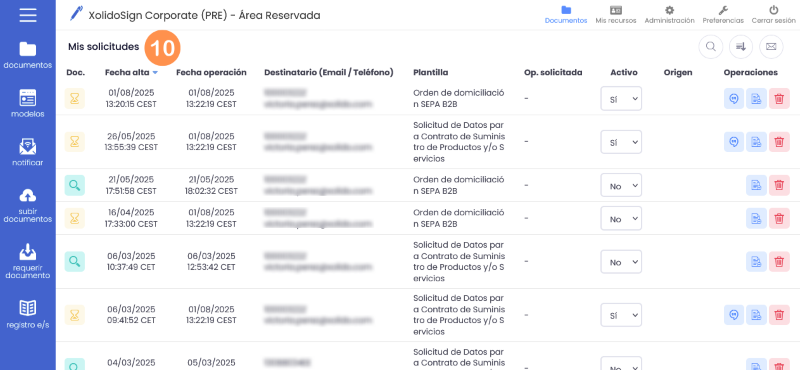
10. Au fur et à mesure que les destinataires génèrent les documents une fois complétés, ceux-ci apparaîtront dans la boîte de réception "Documents".


Produits Xolido
Infrastructure informatique et services en nuage
Contact et support
Qui sommes-nous
- ©2001-2026 - Avis juridique - Confidentialité - Politique de cookies - Plan du site
