
Questions fréquentes
Mon certificat est accessible via Internet Explorer, mais lorsque j'essaie d'accéder à XolidoSign Professional et Corporate depuis Mozilla Firefox, il n'apparaît pas dans la liste des certificats. Comment puis-je le visualiser également dans Mozil
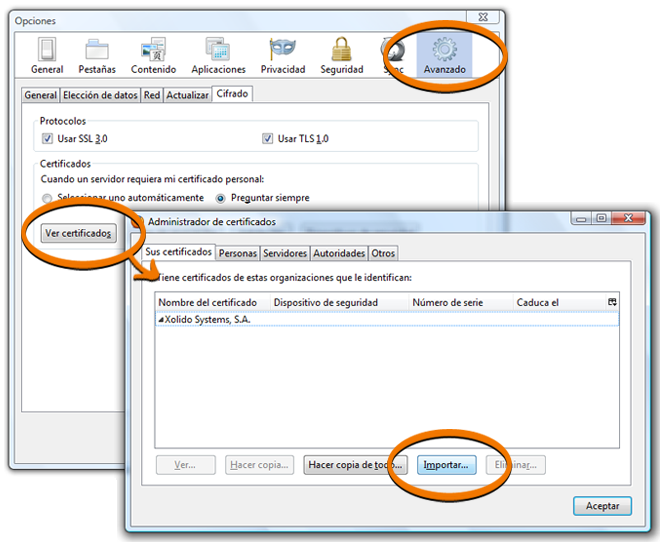
Mozilla Firefox utilise son propre magasin de certificats, indépendamment du magasin de certificats de Windows. Vous devez donc effectuer quelques configurations mineures pour pouvoir accéder à ces certificats :
- Si votre certificat est installé sur l’ordinateur, vous devrez également l’installer manuellement dans le magasin de Mozilla Firefox.
Pour cela, accédez à 'Outils' -> 'Options' -> 'Avancé' -> 'Chiffrement' -> 'Afficher les certificats' -> 'Vos certificats'
Dans cet onglet, vous verrez un bouton dans la zone inférieure intitulé 'Importer...'. Cliquez dessus et
sélectionnez le fichier contenant votre certificat électronique au format PKCS#12 avec extension .pfx ou .p12 (c’est très important car vous avez besoin du certificat complet, avec clé publique et clé privée si vous souhaitez réaliser des opérations d’authentification ou de signature électronique).
Ne choisissez pas un fichier avec extension .cer, car celui-ci ne contient que la partie publique de votre certificat et ne permet pas d’effectuer des opérations cryptographiques.
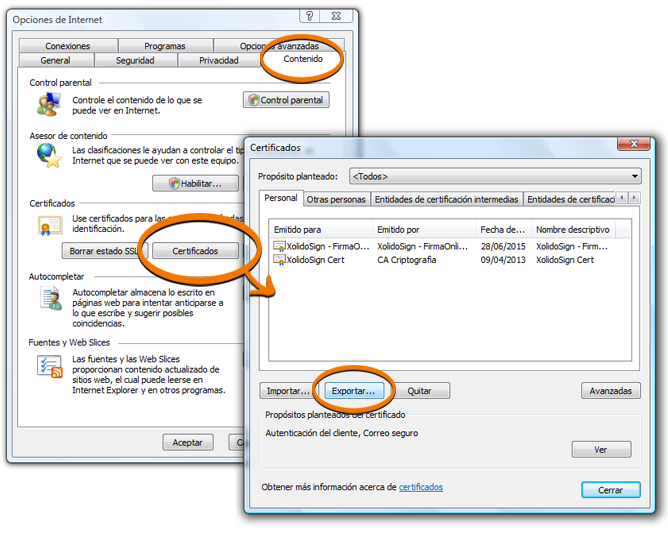
Si vous ne disposez pas d’un fichier de certificat mais qu’il est installé et visible via Internet Explorer, vous pouvez l’exporter via 'Outils' -> 'Options' -> 'Contenu' -> 'Certificats' -> 'Personnel' puis en cliquant sur le bouton 'Exporter...'. Lors des différentes étapes, vous devrez choisir 'Exporter la clé privée', ce qui générera le fichier PKCS#12 nécessaire, que vous devrez protéger par un mot de passe qui sera également requis lors de son importation dans un autre navigateur ou PC.
- Si votre certificat est disponible via une carte cryptographique (par exemple DNIe), vous devez configurer correctement les pilotes de votre carte afin que le navigateur puisse détecter les certificats stockés dessus.
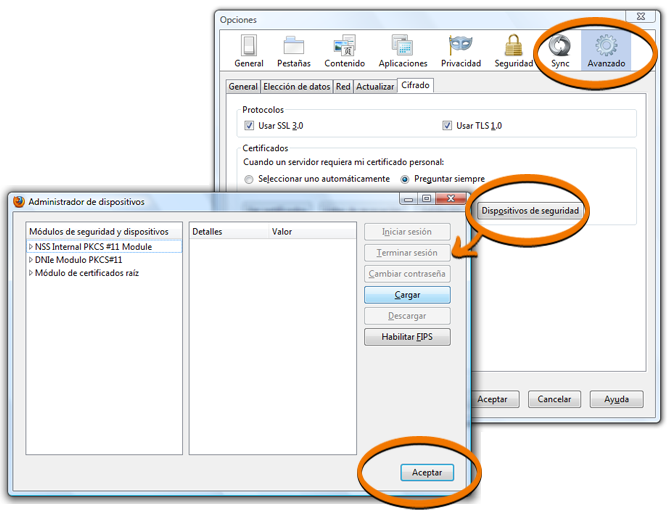
De manière générale, vous devez configurer les pilotes de votre carte pour permettre au navigateur d’accéder à votre certificat. Pour cela, accédez à 'Outils' -> 'Options' -> 'Avancé' -> 'Chiffrement' -> 'Périphériques de sécurité', puis cliquez sur le bouton 'Charger' dans la zone de droite.
Cela vous permettra de choisir un nom pour votre nouveau périphérique et de sélectionner la bibliothèque du pilote de votre carte cryptographique (fournie par le fabricant ou le fournisseur du certificat sur carte).
Une fois ces valeurs renseignées, vous pourrez vous 'Connecter' à votre carte cryptographique, ce qui vous demandera votre code PIN et vous donnera accès aux certificats contenus dans la carte pour toute opération cryptographique via le navigateur.
Si vous avez des questions, nos experts sont à votre disposition à l’adresse criptografia@xolido.com.
Ci-dessous, vous trouverez des liens vers les pages d’aide des certificats les plus courants :
- Aide DNI générale - Utilisation du DNIe et prérequis
- Aide DNIe - Guide de base d’utilisation DNIe sous Windows 7 et 8 avec Mozilla Firefox
- Aide FNMT - Comment importer mon certificat avec Mozilla Firefox
- Aide FNMT - Comment exporter mon certificat avec Mozilla Firefox
- Aide FNMT - Procédure d’exportation du certificat selon le navigateur
- Aide FNMT - Logiciel nécessaire pour utiliser les cartes à puce
- Aide ACCV - Configuration de la carte cryptographique dans Mozilla Firefox et Thunderbird


Produits Xolido
Infrastructure informatique et services en nuage
Contact et support
Qui sommes-nous
- ©2001-2026 - Avis juridique - Confidentialité - Politique de cookies - Plan du site
