
Questions fréquentes
Comment installer le composant de signature Xolido – Système d'exploitation Windows
Système d'exploitation Windows
Pour effectuer des signatures électroniques depuis le navigateur, il est nécessaire d'installer un plugin pour Google Chrome / Microsoft Edge et Firefox, ainsi que le composant de signature pour Windows.
Navigateurs Google Chrome et Microsoft Edge
ÉTAPE 1 : INSTALLATION DE L'EXTENSION
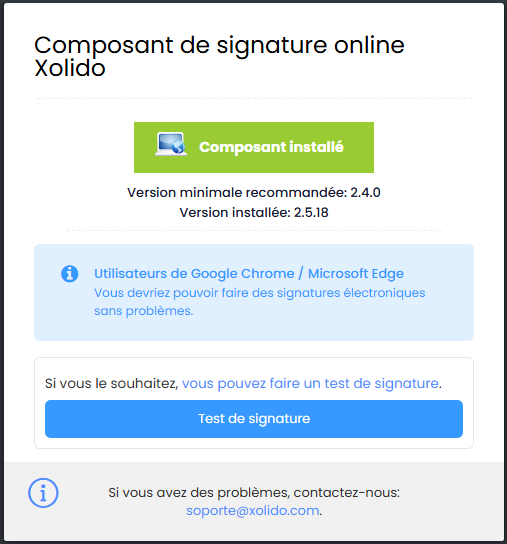
VÉRIFICATION DE L'INSTALLATION
Navigateur Mozilla Firefox
ÉTAPE 1 : INSTALLATION DE L'EXTENSION
ÉTAPE 2 : INSTALLATION DU COMPOSANT
VÉRIFICATION DE L'INSTALLATION
Navigateurs Google Chrome et Microsoft Edge
ÉTAPE 1: INSTALLATION DE L'EXTENSION
Pour accéder au téléchargement du composant, rendez-vous sur :
https://demo.xolidosign.com/ayuda
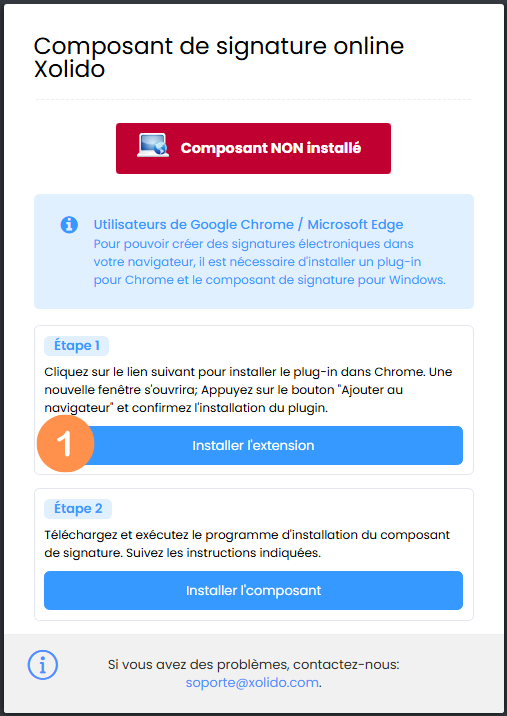
1. Le premier écran affiche l'état du composant de signature.
Si le composant n'est pas installé, un message indiquant "Composant NON installé" s'affiche.
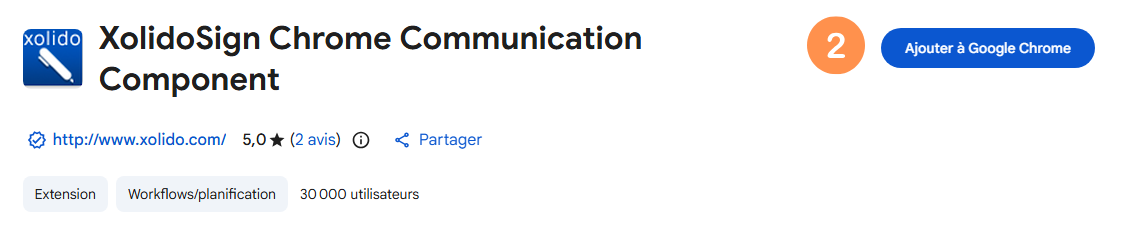
2. Cliquez sur le bouton "Installer l'extension".
Une nouvelle fenêtre s'ouvrira ; cliquez sur le bouton "Ajouter à Chrome" et confirmez l'installation du plugin.
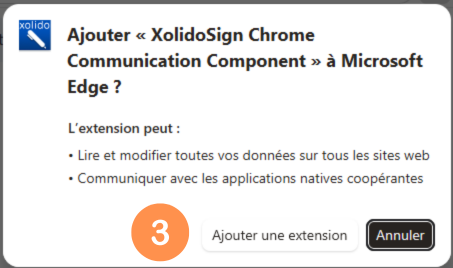
3. Le navigateur vous demandera si vous souhaitez installer "XolidoSign Chrome Communication Component", cliquez sur "Ajouter l'extension".
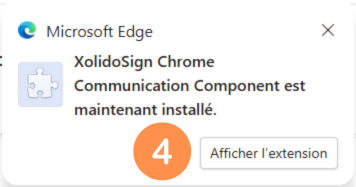
4. Le navigateur signale que l'installation de l'extension est terminée.
ÉTAPE 2. INSTALLATION DU COMPOSANT
1. Retourner à l'écran de l'étape 1 (précédente) et appuyer sur "Installer le composant".
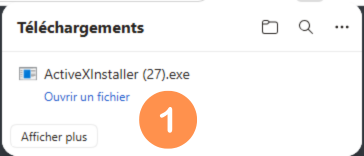
Une fois le téléchargement terminé, le navigateur affichera une notification ; cliquez sur la flèche puis sur le fichier pour l'exécuter.
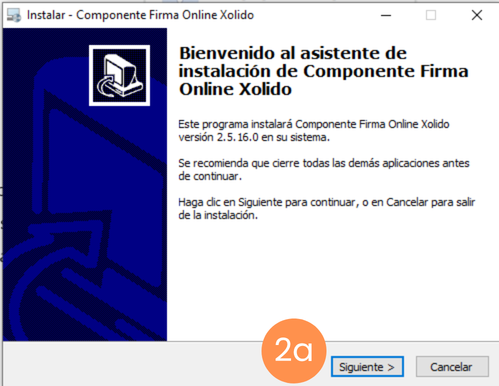
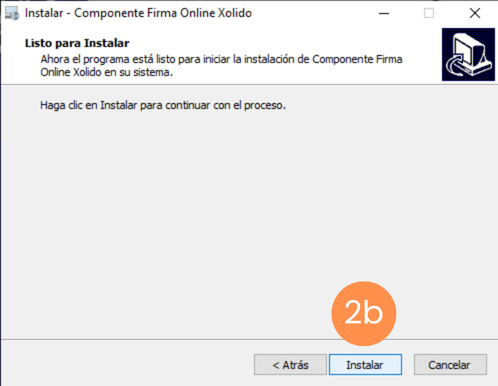
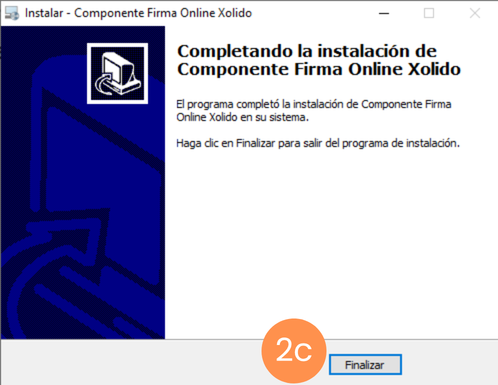
2. Suivez les instructions pour l'installation finale.
VÉRIFICATION DE L'INSTALLATION
Une fois le processus d'installation terminé, actualisez la page. Un message indiquant que le composant a été correctement installé apparaîtra.
Navigateur Mozilla Firefox
ÉTAPE 1: INSTALLATION DE L'EXTENSION
Pour accéder au téléchargement du composant, rendez-vous sur :
https://demo.xolidosign.com/ayuda
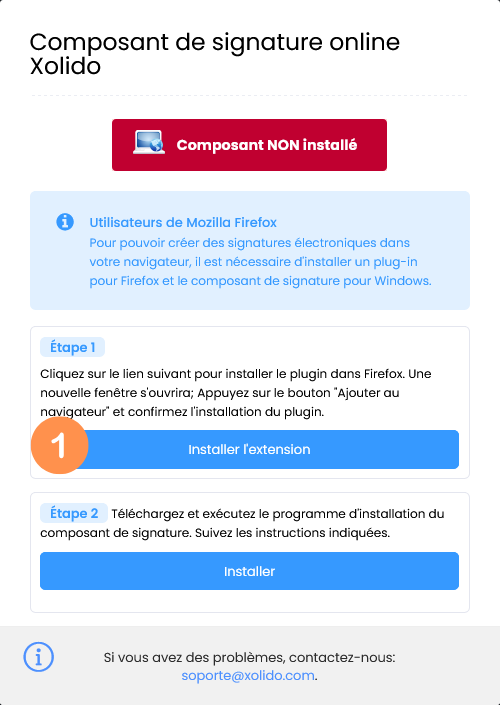
1. Le premier écran affiche l'état du composant de signature.
Si le composant n'est pas installé, un message indiquant "Composant NON installé" s'affiche.
2. Cliquez sur le bouton "Installer l'extension".
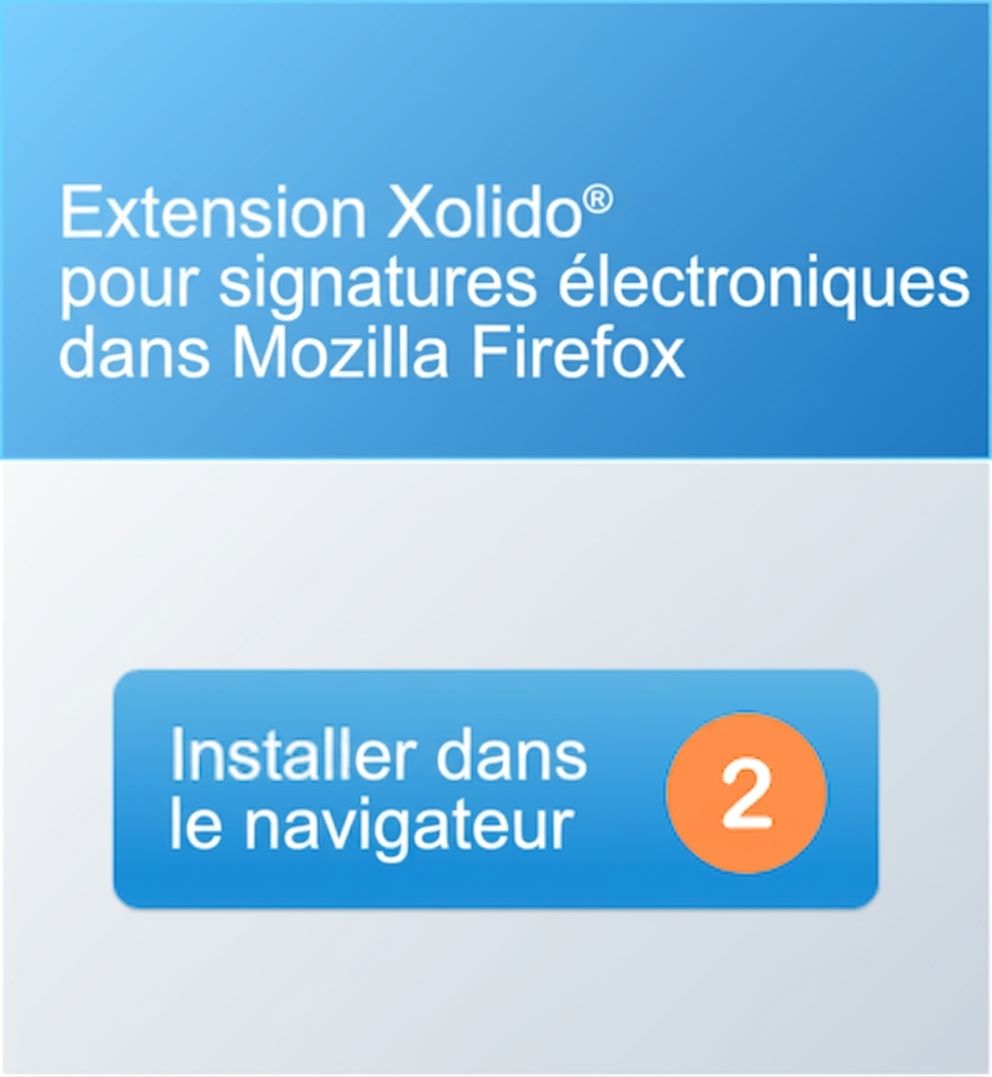
SUne nouvelle fenêtre s'ouvrira ; cliquez sur le bouton "Installer dans le navigateur".
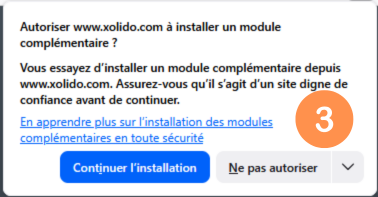
3. Vous devrez accorder des autorisations pour l'installation du module complémentaire ; cliquez sur "Poursuivre l'installation".
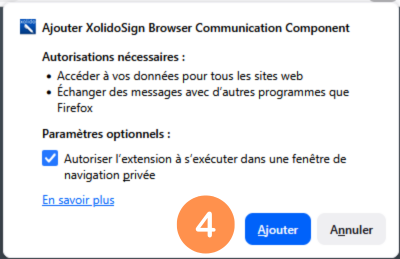
4. Le navigateur vous demandera si vous souhaitez ajouter "XolidoSign Browser Communication Component ", cliquez sur "Ajouter".
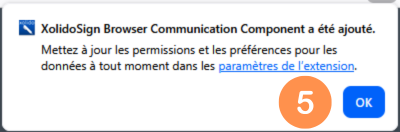
5. Le navigateur signale que l'extension a été installée, cliquez sur "Accepter".
ÉTAPE 2 : INSTALLATION DU COMPOSANT
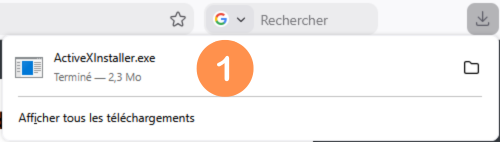
1. Revenez à l'écran de l'étape 1 (précédente) et appuyez sur "Installer". Une fois le téléchargement terminé, le navigateur vous enverra une notification, cliquez sur la flèche puis sur le fichier pour l'exécuter.
2. Suivez les instructions pour l'installation finale.
VÉRIFICATION DE L'INSTALLATION
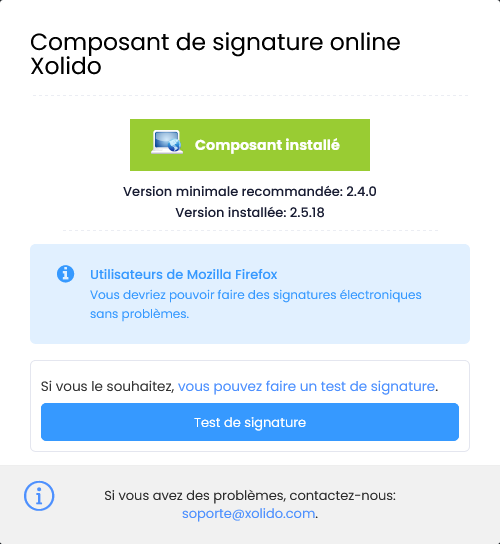
Une fois le processus d'installation terminé, si vous actualisez la page, un message s'affichera indiquant que le composant a été installé avec succès.


Produits Xolido
Infrastructure informatique et services en nuage
Contact et support
Qui sommes-nous
- ©2001-2026 - Avis juridique - Confidentialité - Politique de cookies - Plan du site
